快速开始
如果我不小心关闭了 Everywhere 怎么办?
您可以在托盘菜单(Windows 系统右下角,macOS 系统右上角)找到 Everywhere 图标,双击打开主界面。
您可以在 此处 获取 Everywhere 的最新版本。
初次运行 Everywhere 后,您将看到欢迎页面
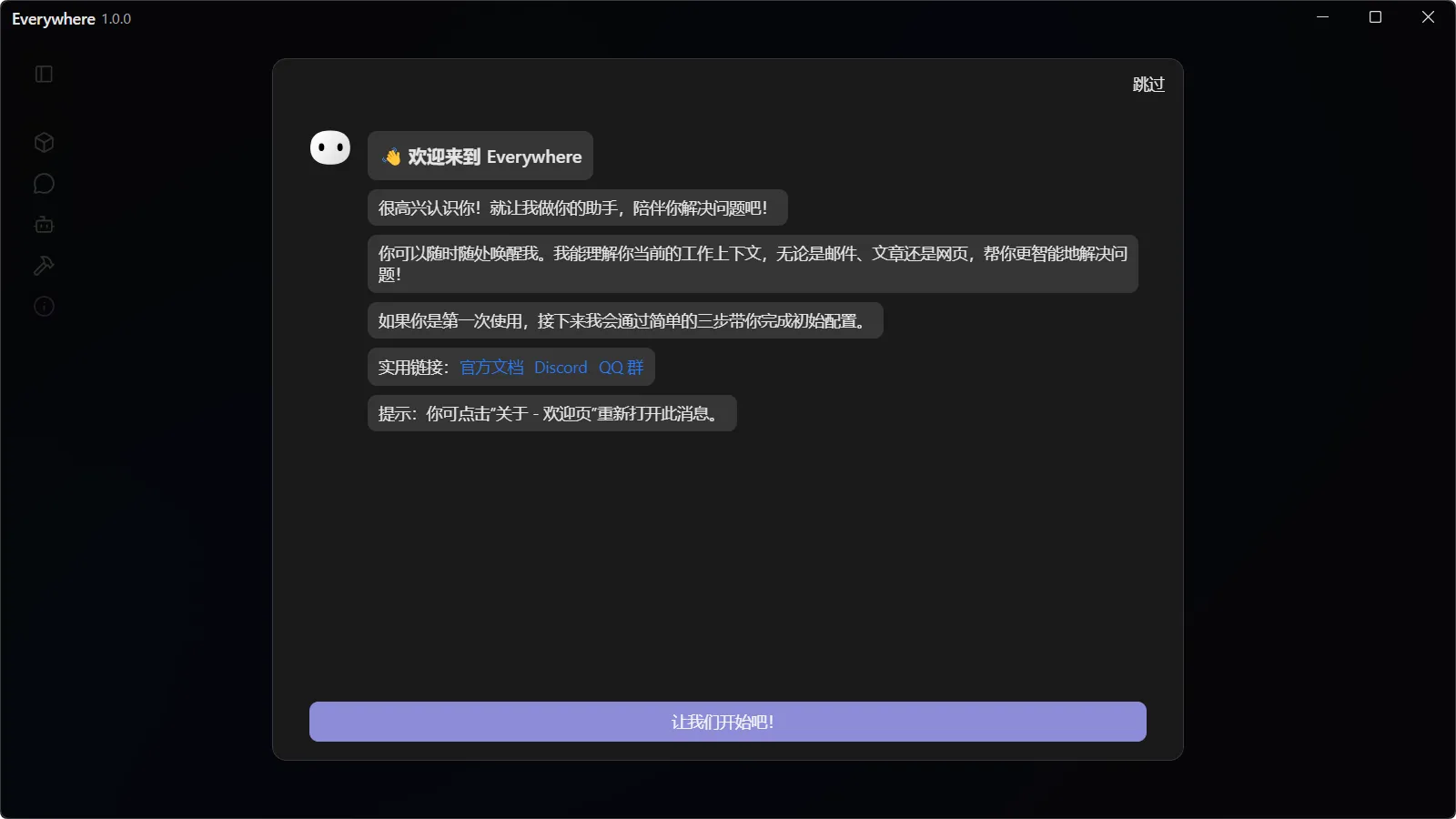
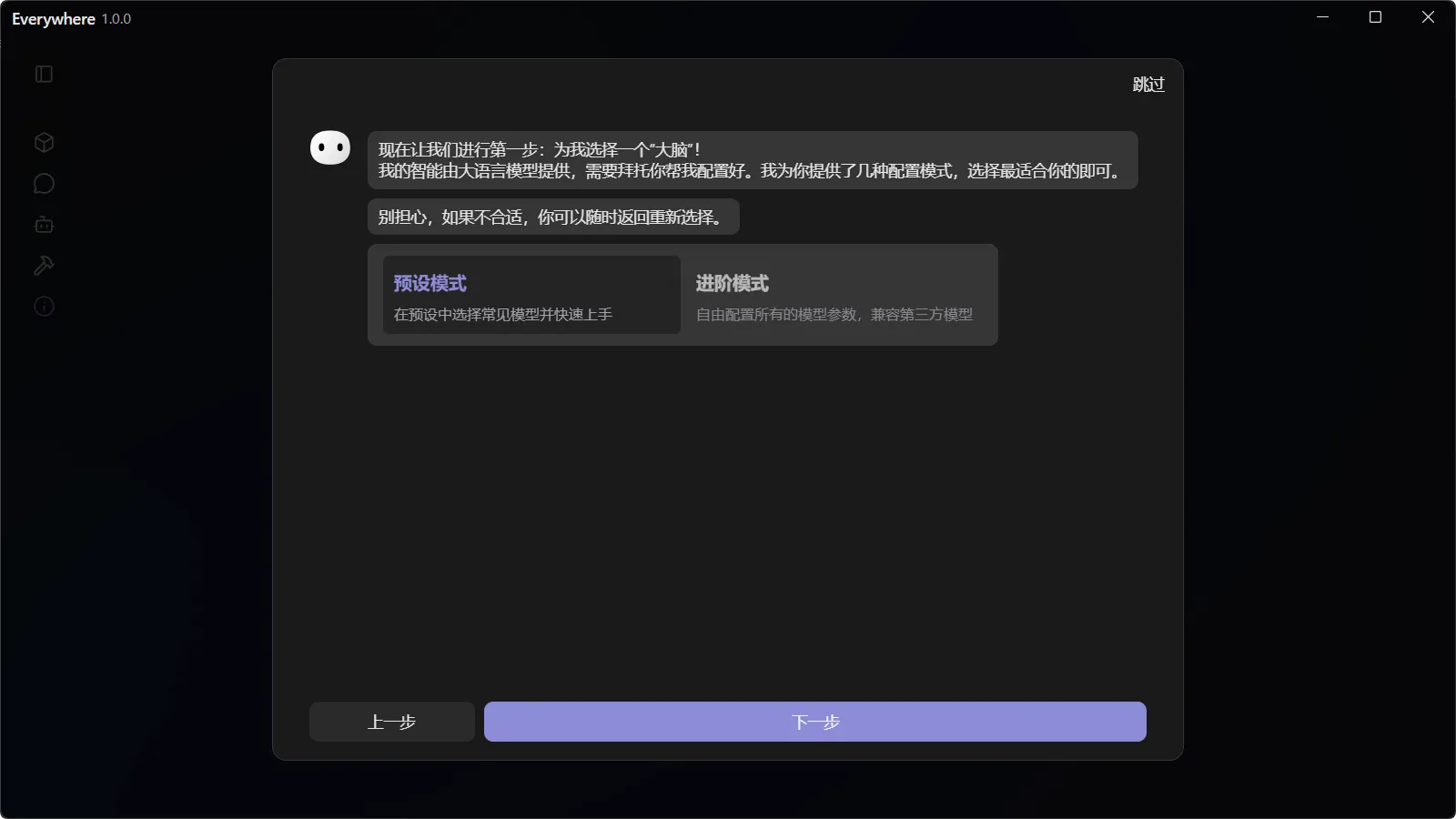
点击 让我们开始吧! 按钮,选择你的 AI 模型提供商设置模式,这里以 预设模式 为例:
- 预设模式: 只需填写常见配置项,Everywhere 会根据所选的模型提供商完成其他设置,适合大多数用户使用。
- 进阶模式: 可以自定义更多的配置项,适合有特定需求或使用非官方支持模型提供商的用户。
对于 Ollama、OpenRouter 和硅基流动等模型提供商,建议使用进阶模式进行配置,更灵活地选择模型。
其他模型提供商
如果预设模式中没有您想使用的模型提供商,请改用进阶模式。
更多请参阅常见问题
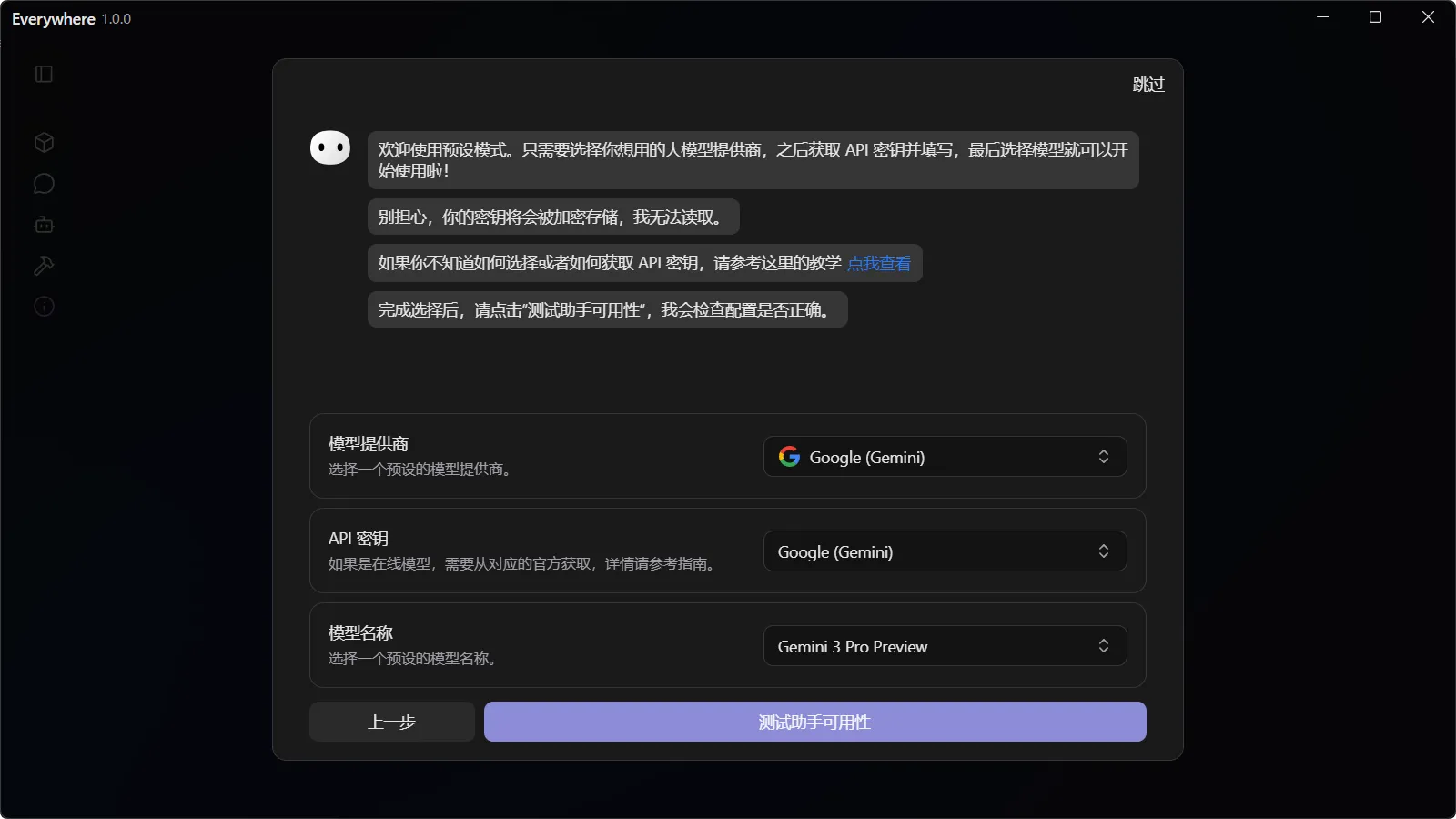
在预设模式下,你需要:
- 选择受支持的模型提供商。
- 创建新的 API Key,或选择之前保存的 API Key。
- 选择模型名称。
付费与获取
绝大多数模型提供商的 API 都需要付费调用,请确保您已经获取了有效的 API Key 并且账户中有足够的余额。同时,各个提供商面向用户的订阅和 API 服务是分开计费的,并不意味着您订阅了某个服务就可以免费使用其 API。
可以参考模型提供商部分,了解如何获取各模型提供商的 API Key。
网络环境
对于包括 OpenAI 在内的境外模型提供商,您可能无法直接访问其 API 服务。如果您在验证 API Key 时遇到网络错误,请尝试使用其他模型或设置代理、中转服务。
隐私
请注意,API 密钥是敏感信息,请不要将其泄露给任何人或在公共场合分享。
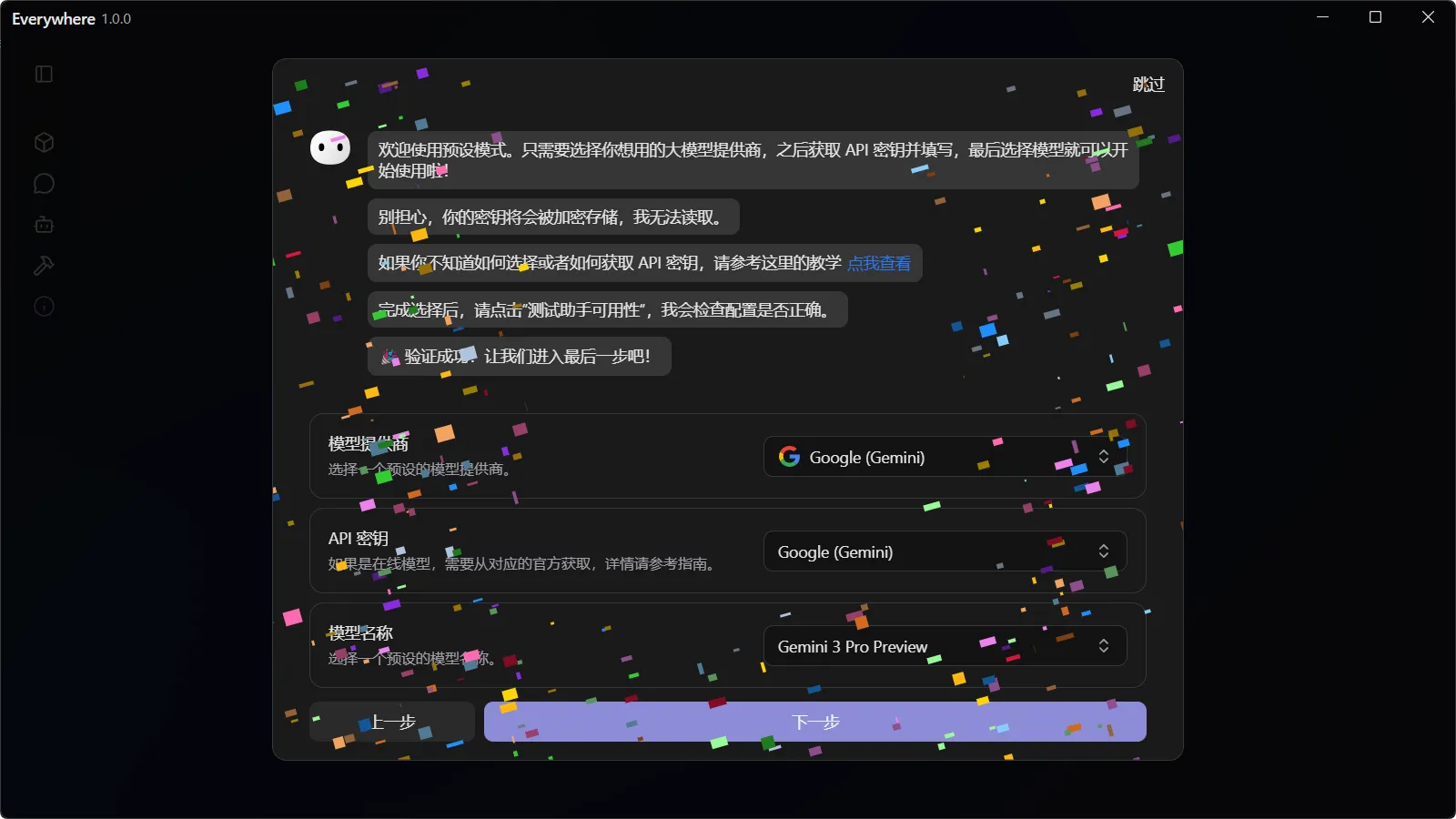
配置项填写完成后,请点击 测试助手可用性 按钮。如果一切顺利,您将看到彩带动画,可以点击 下一步 了:
您可以根据需要修改默认快捷键(Ctrl + Shift + E 或 Cmd + Shift + E)来呼出 Everywhere:
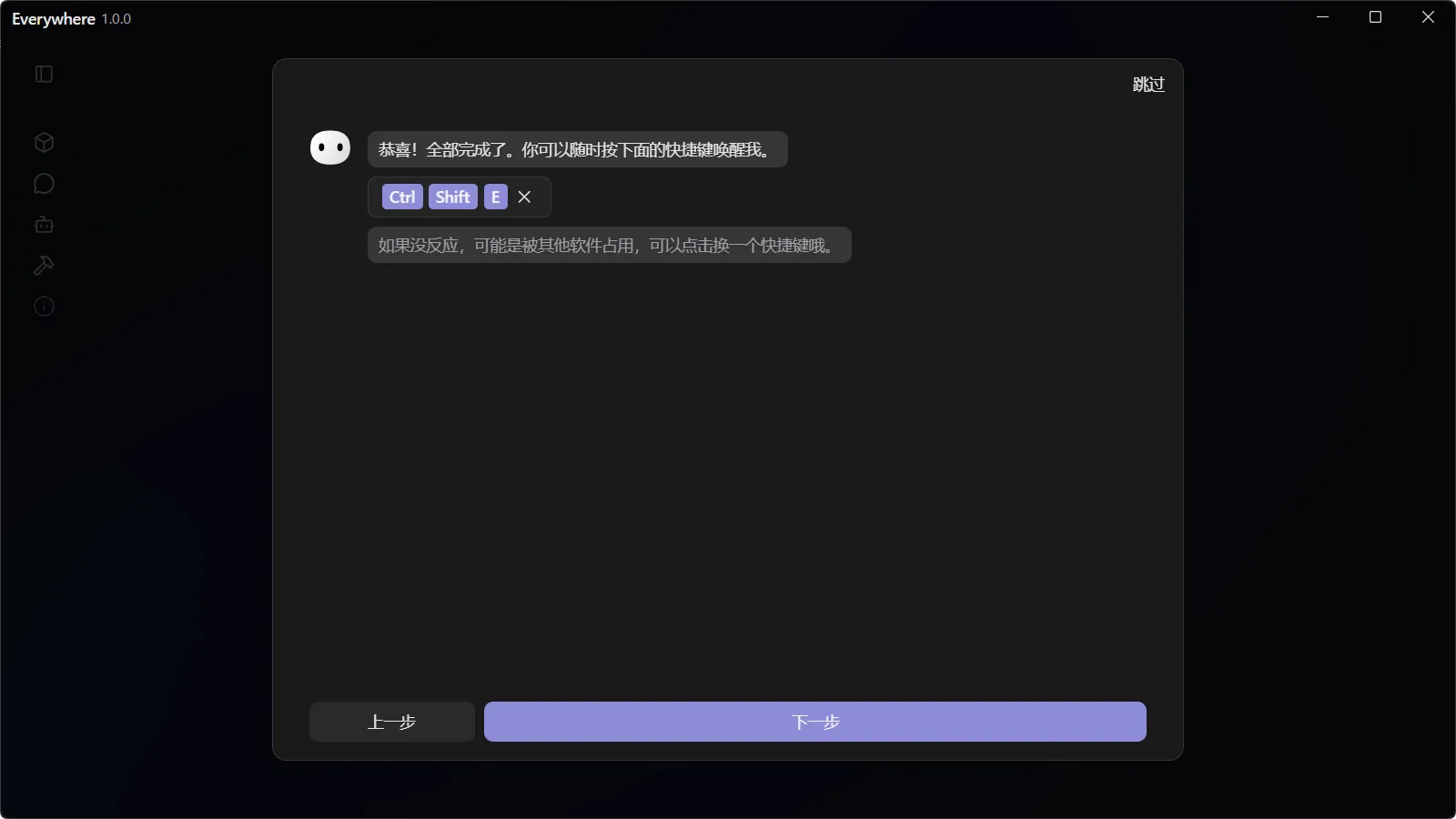
Copilot 键
对于 Windows 用户,如果您的键盘上有Copilot键,可以将其作为快捷键。
您可以选择加入用户体验计划,帮助我们改进 Everywhere:
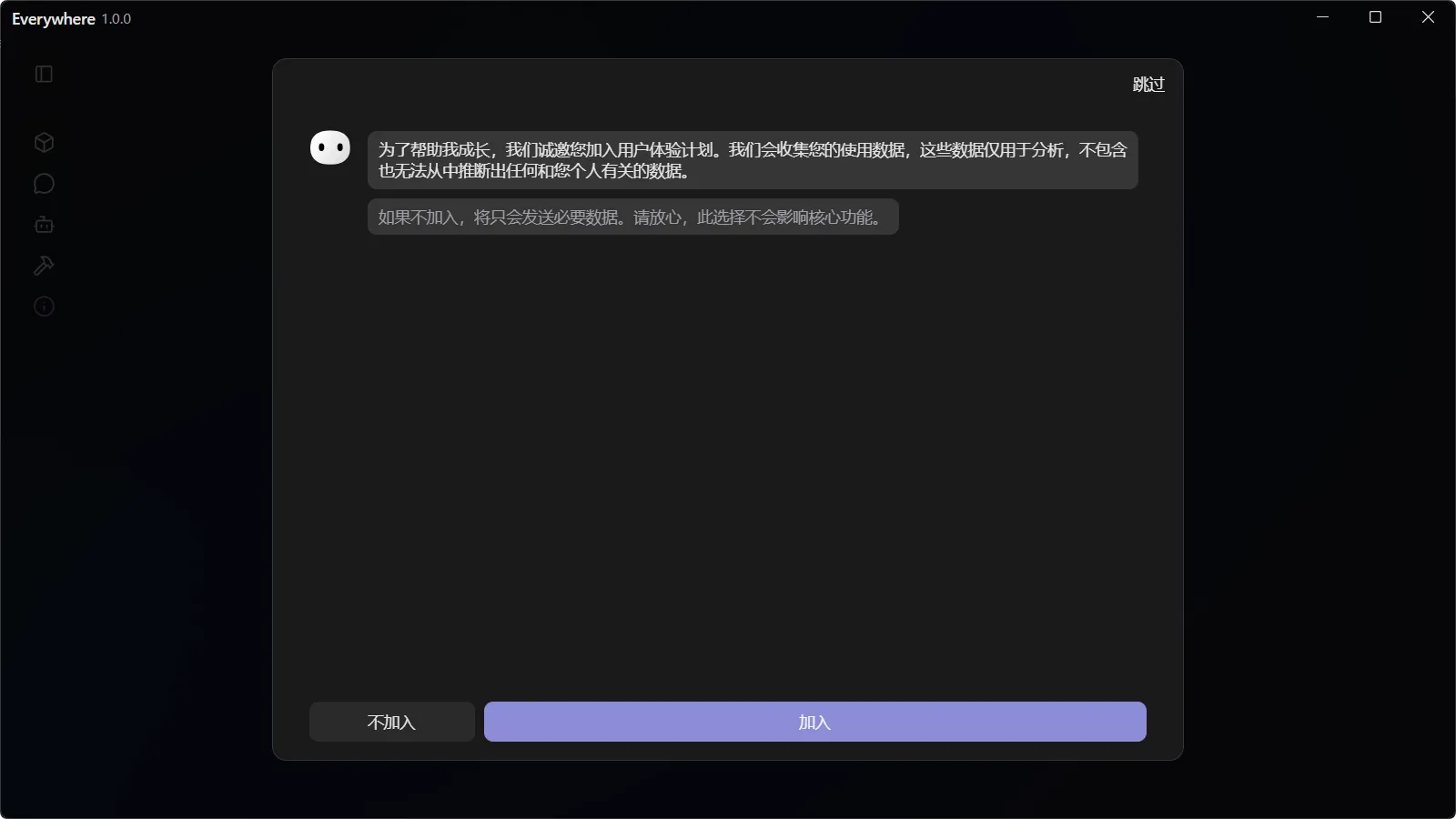
隐私
Everywhere 非常重视用户隐私,遥测数据均为匿名且不可识别个人身份的信息,当然也不包含 API Key 等敏感信息。您可以选择 不加入 来最大限度地保护隐私。
之后,您就进入了 Everywhere 主界面,可以开始使用了。需要注意的是,Everywhere 需要额外启用插件来支持特定功能,您可以点击软件侧边栏的 聊天插件 具体设置:
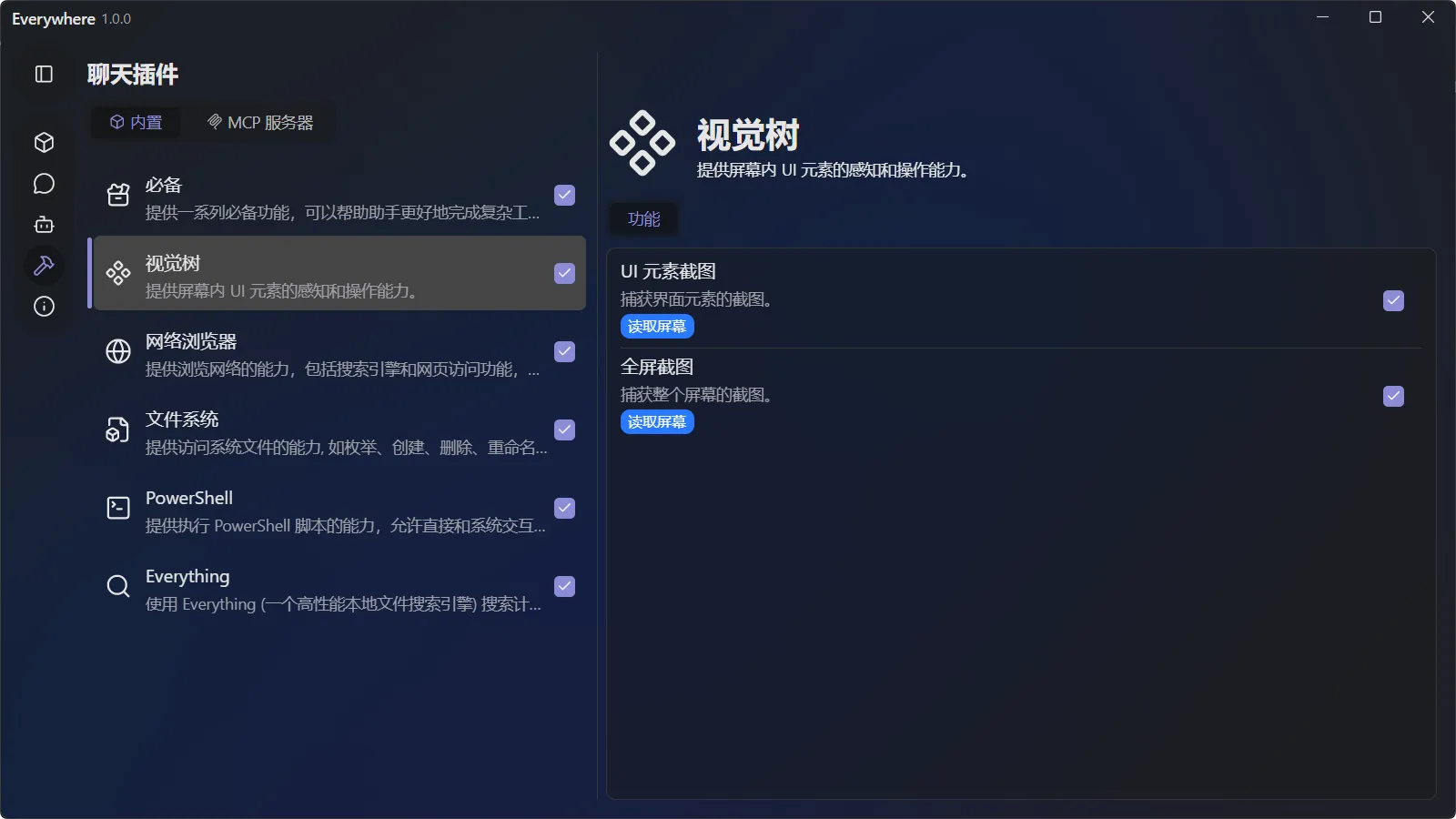
至此,您已经完成了 Everywhere 的初始设置,通过快捷键呼出,可以开始愉快地使用 Everywhere 了!

这篇文档对您有帮助吗?
最后更新于