快速开始
快速上手 Everywhere,从安装到配置,助您创建第一个 AI 助手。
如果我不小心关闭了 Everywhere 怎么办?
您可以在托盘菜单(Windows 系统右下角,macOS 系统右上角)找到 Everywhere 图标,双击打开主界面。
您可以在 此处 获取 Everywhere 的最新版本。
初次运行 Everywhere 后,您将看到欢迎页面
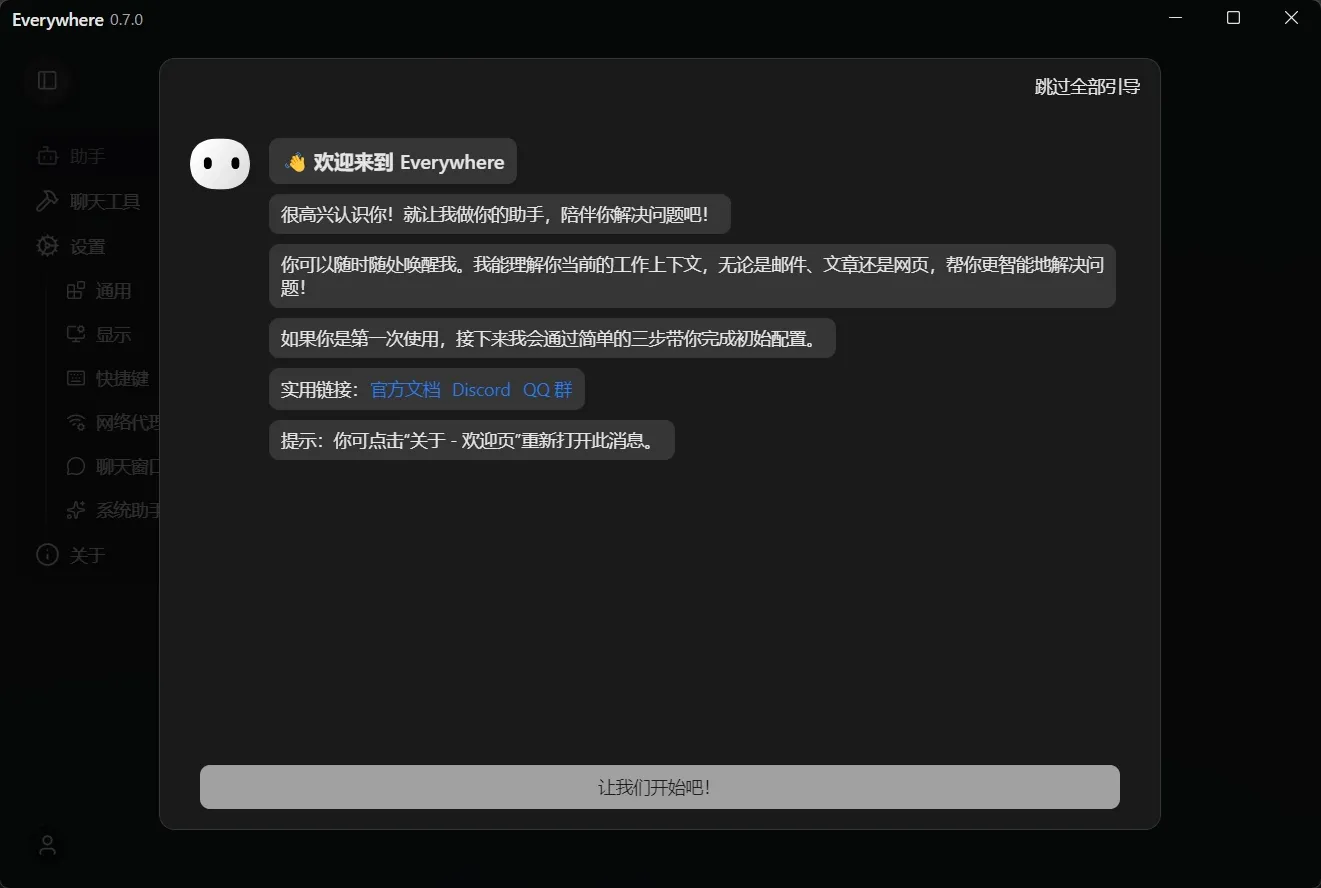
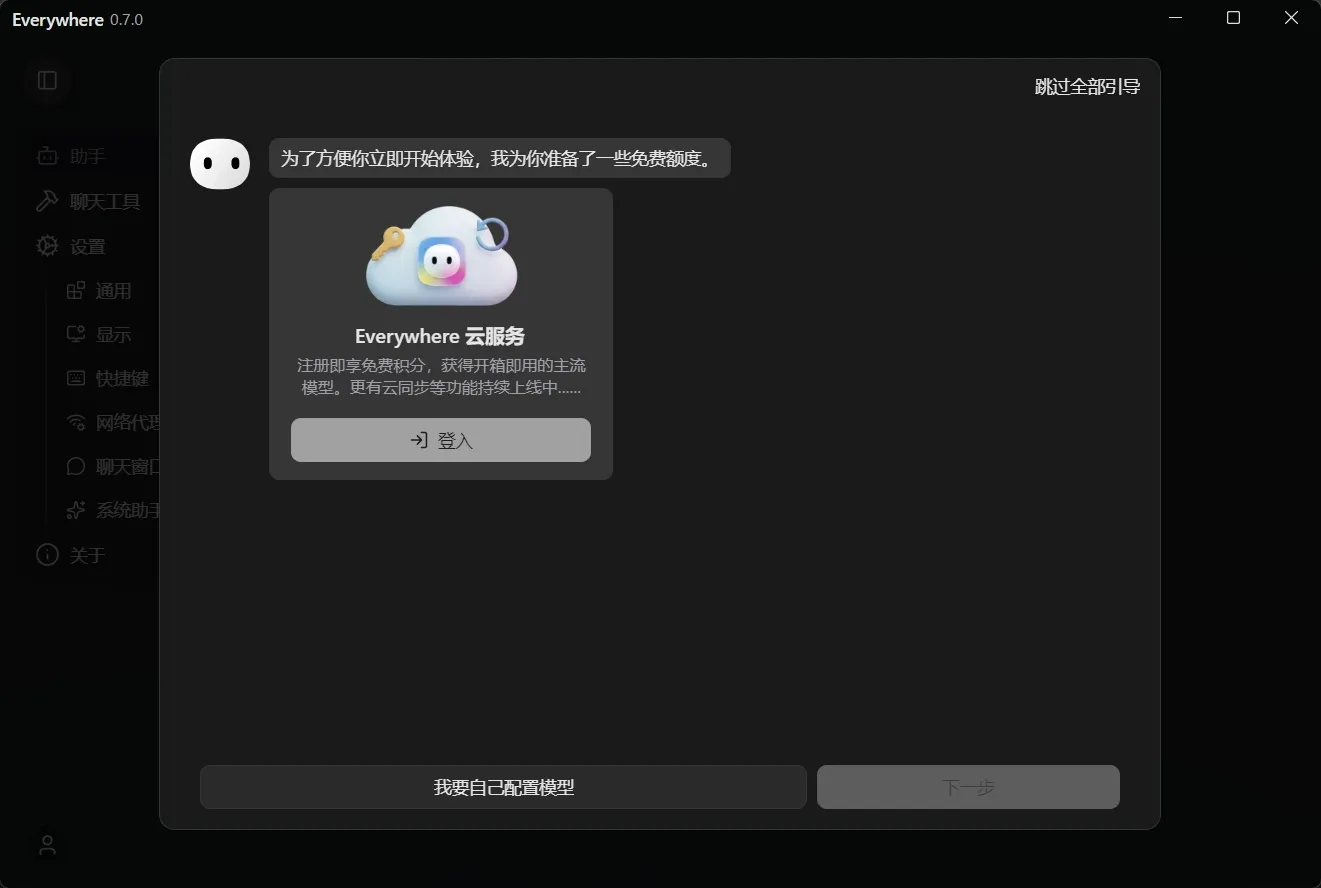
点击 让我们开始吧! 按钮,选择 登入 通过我们的服务来访问模型
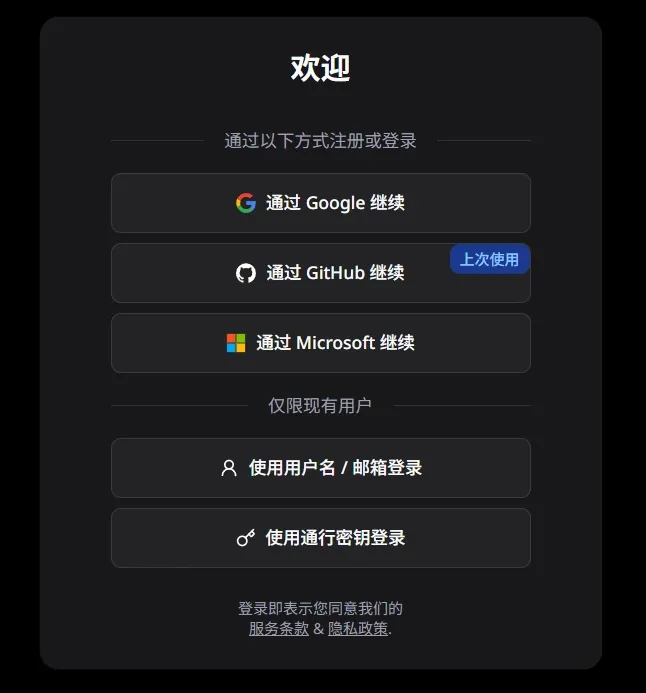
在弹出的浏览器页面,选择适合您的方式登录通行证
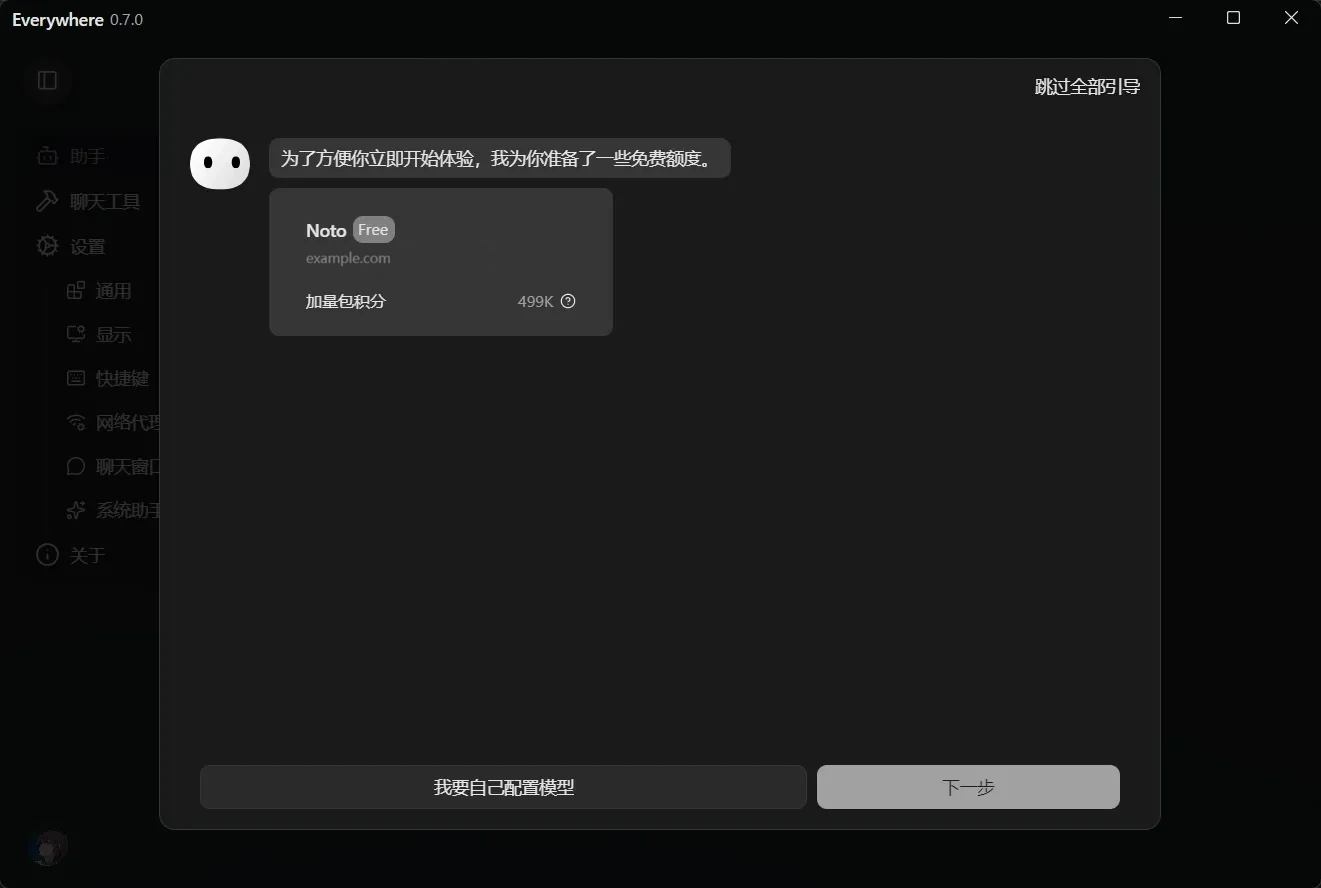
登录成功后,返回客户端并等待片刻,直到页面上出现您的账号信息
选中 原生模式,并点击 下一步
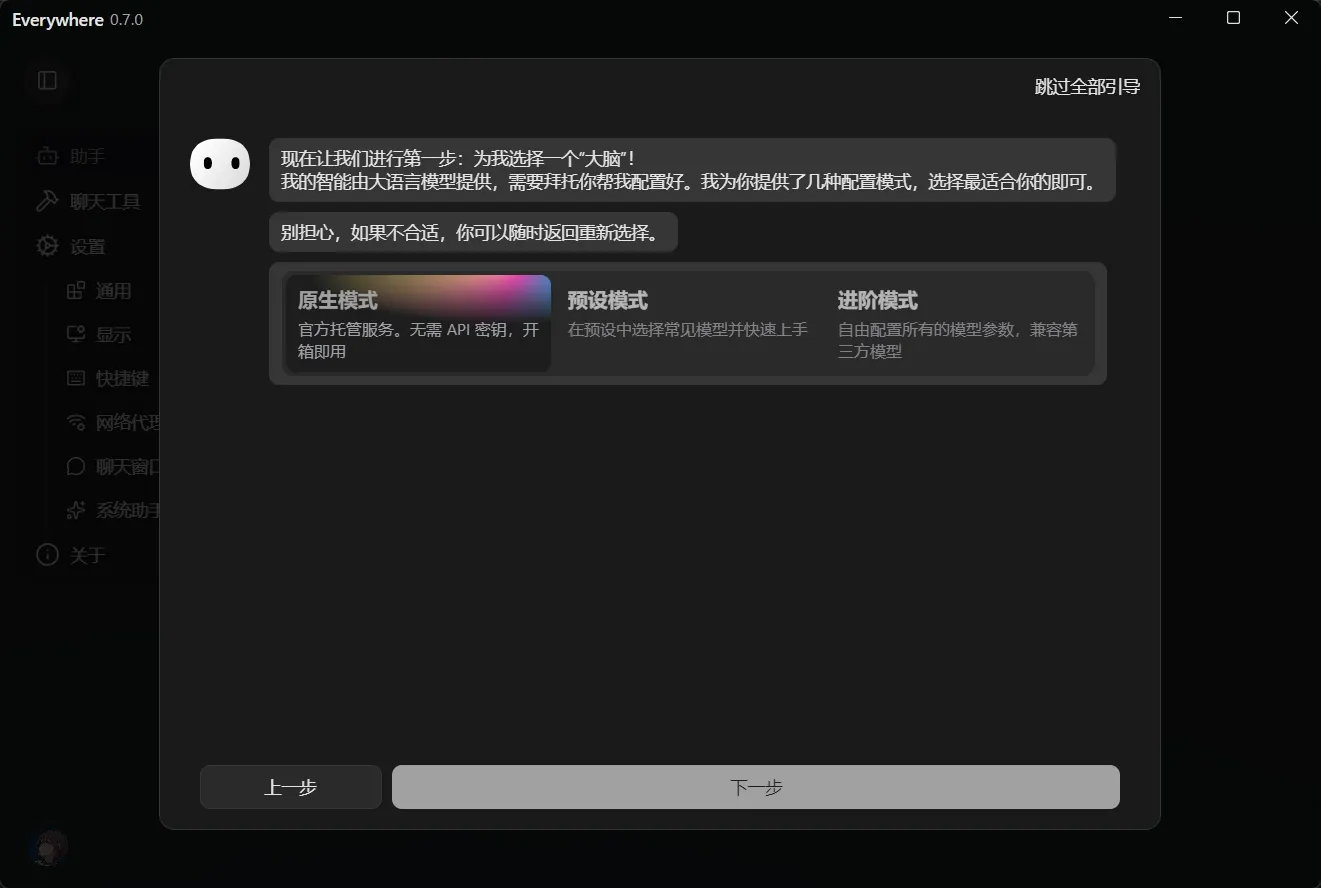
除 原生模式 外,您也可以通过选中 预设模式/进阶模式 手动接入模型提供商,更多请参阅常见问题
预设/进阶模式的支付和访问
绝大多数模型提供商的 API 都需要付费调用。请确保您已经获取了有效的 API Key 并且账户中有足够的余额。同时,各个提供商面向用户的订阅和 API 服务是分开计费的,并不意味着您订阅了某个服务就可以免费使用其 API。
可以参考模型提供商部分,了解如何获取各模型提供商的 API Key。
原生模式以外的模型不属于 Everywhere 云服务。
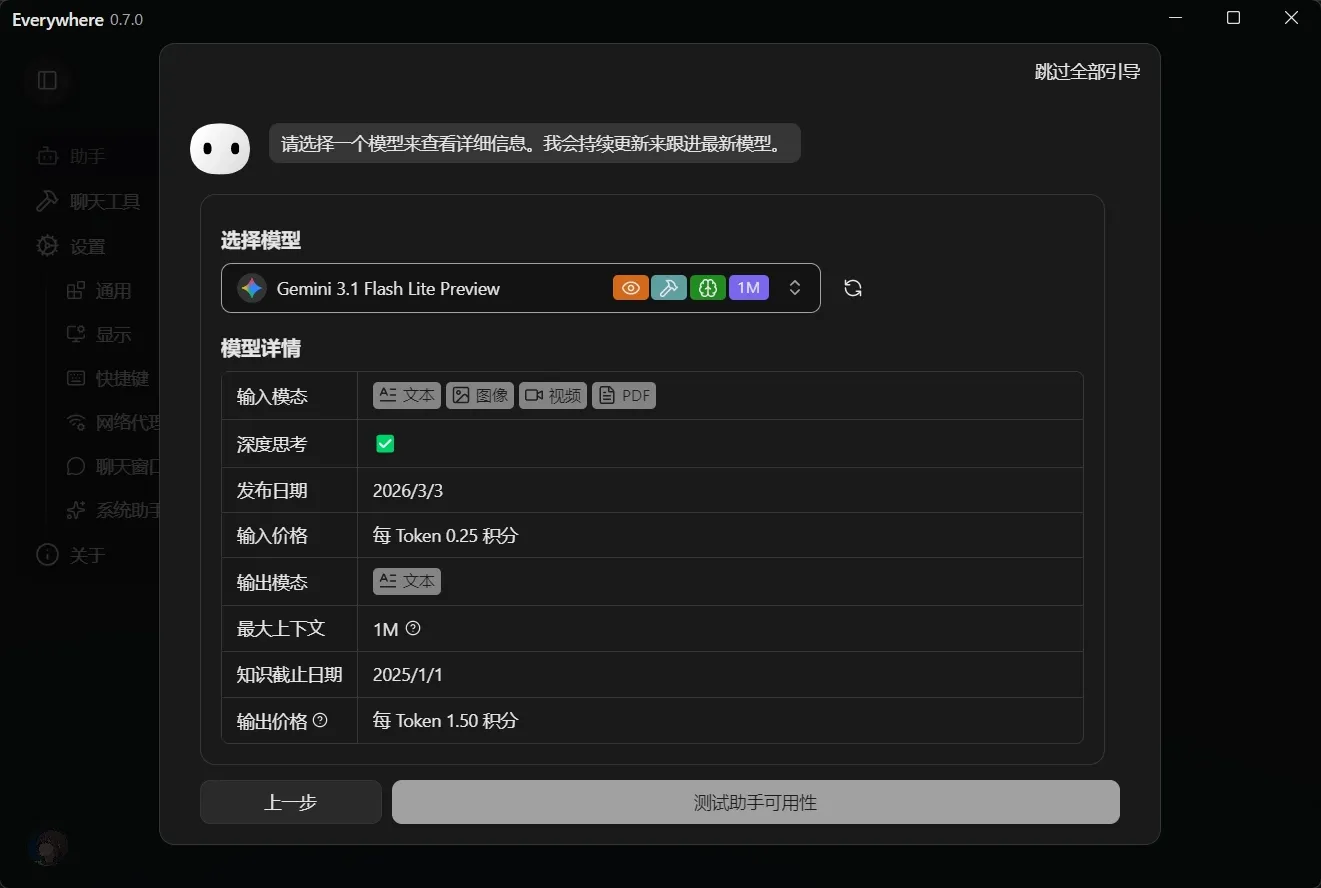
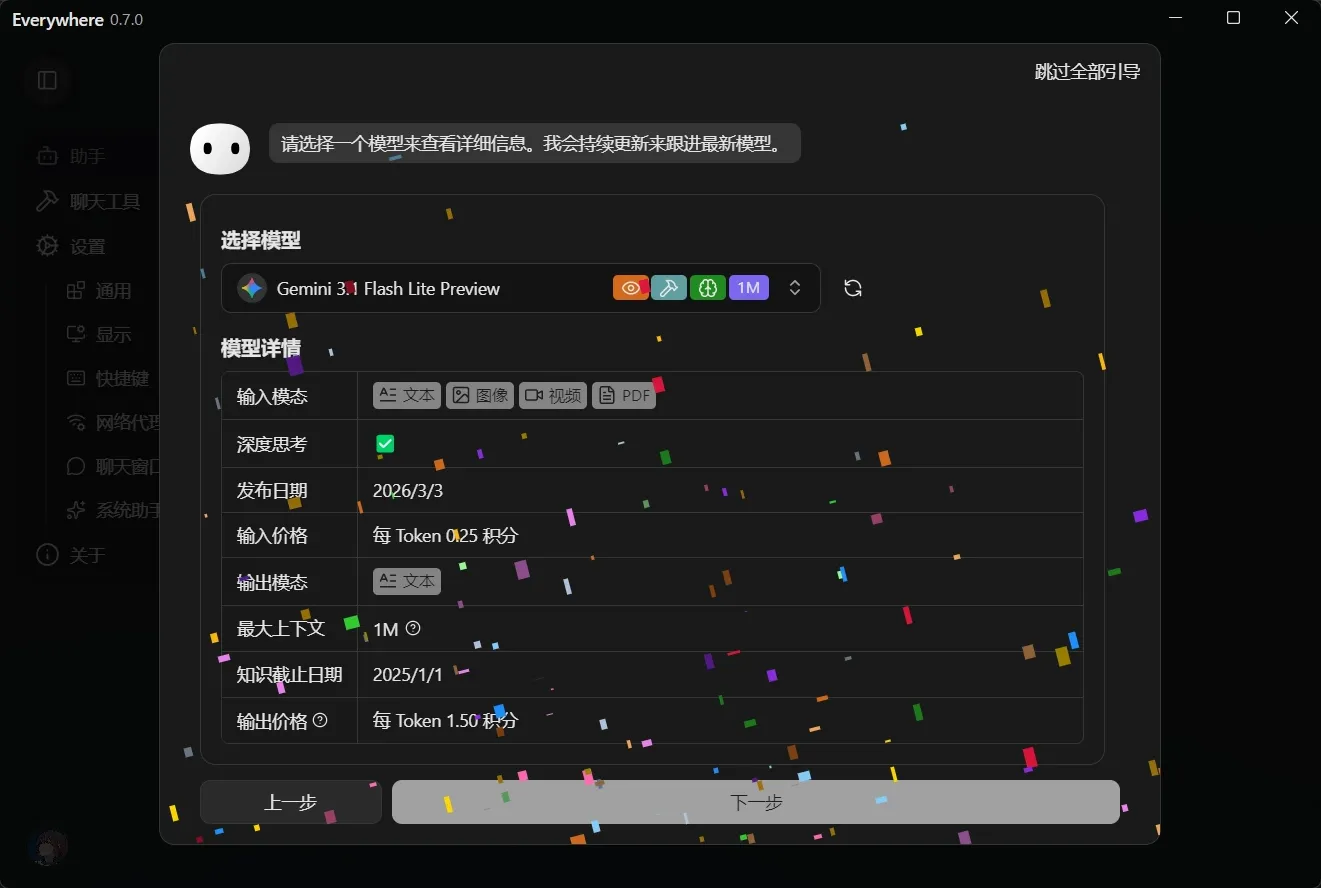
在模型列表中选择您感兴趣的模型,并点击页面下方的 测试助手可用性
如果一切顺利,您将看到彩带动画,可以点击 下一步 了:
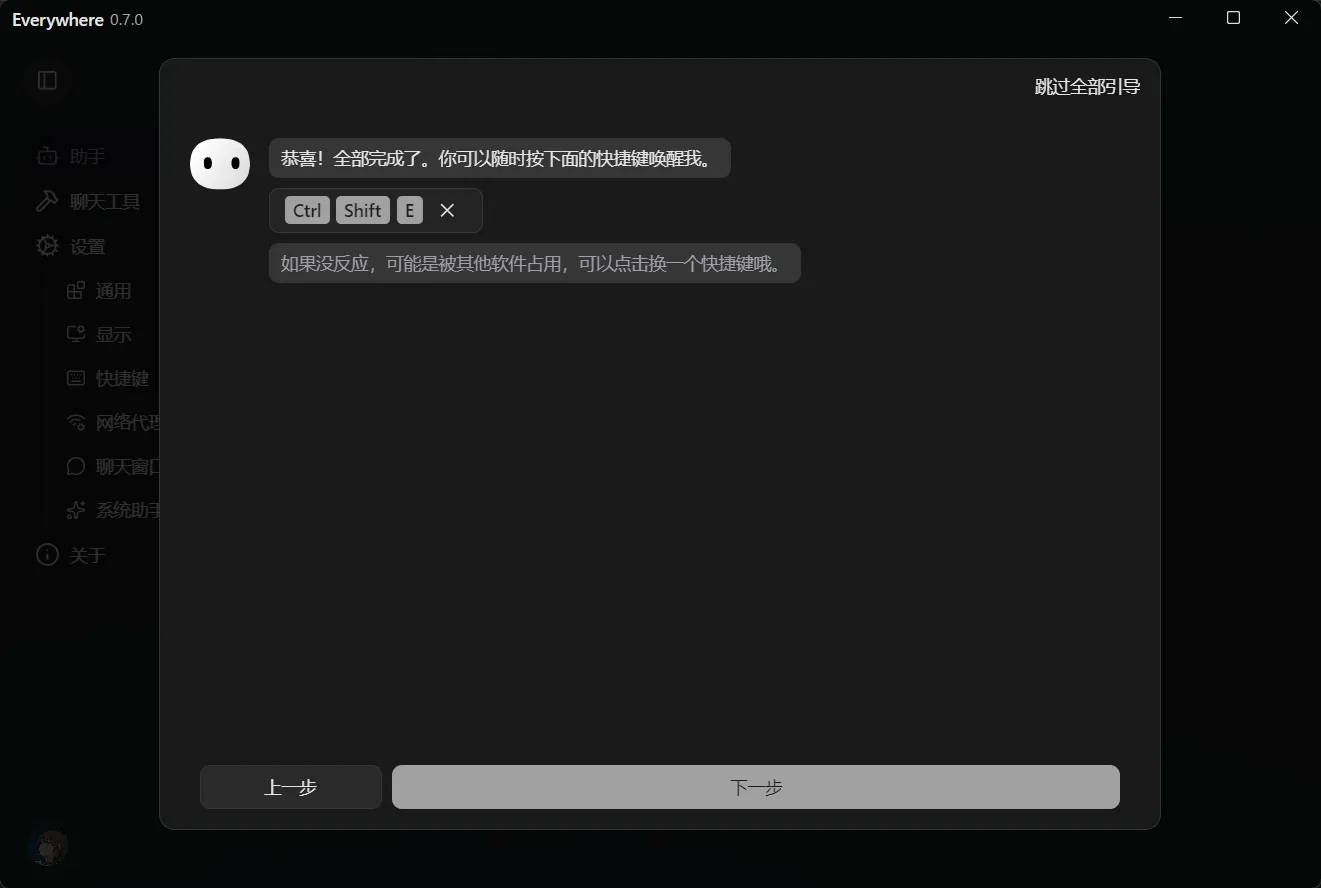
您可以根据需要修改默认快捷键(Ctrl + Shift + E 或 Cmd + Shift + E)来呼出 Everywhere:
Copilot 键
对于 Windows 用户,如果您的键盘上有Copilot键,可以将其作为快捷键。
您可以选择加入用户体验计划,帮助我们改进 Everywhere:
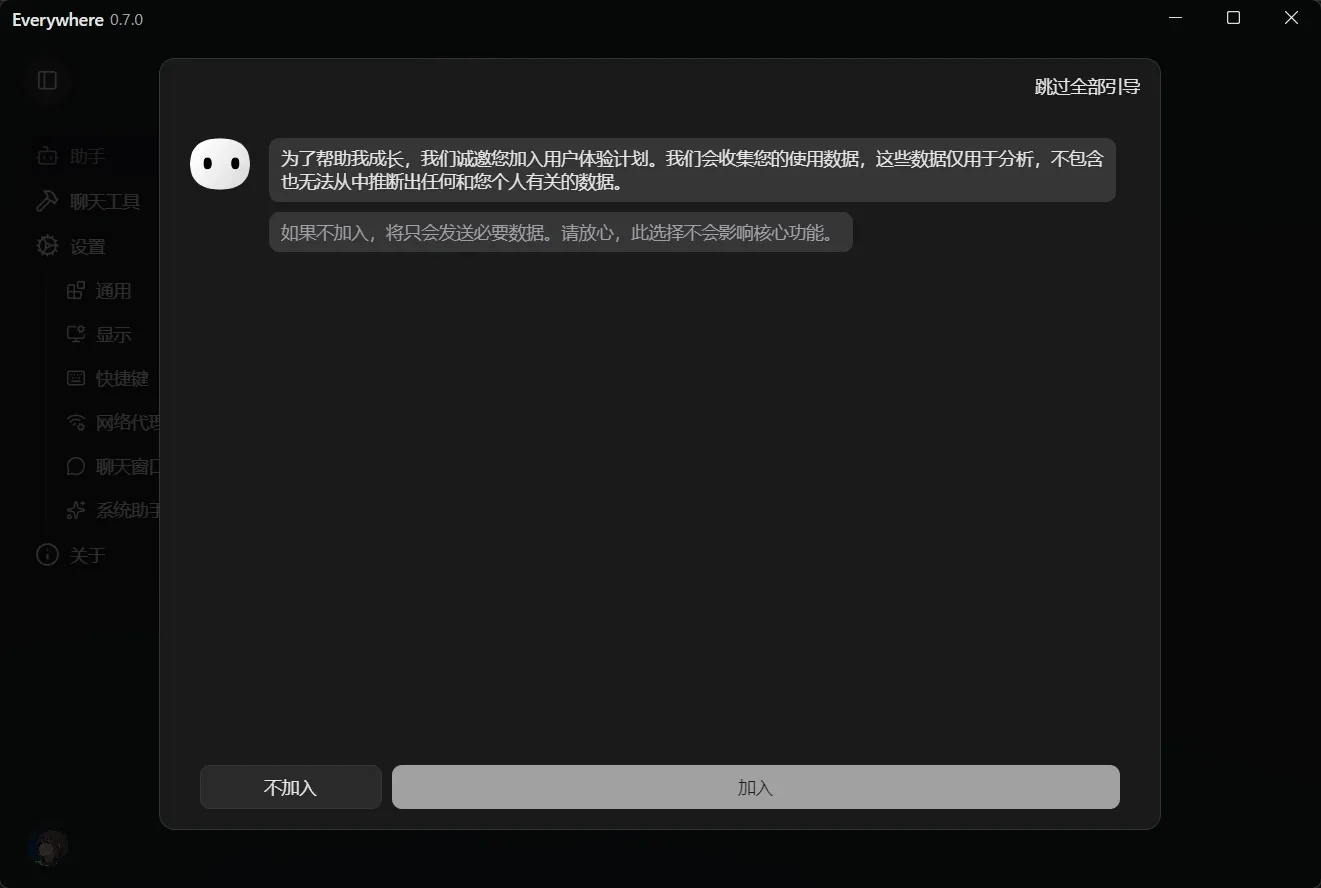
隐私
Everywhere 非常重视用户隐私,遥测数据均为匿名且不可识别个人身份的信息,当然也不包含 API Key 等敏感信息。您可以选择 不加入 来最大限度地保护隐私。
之后,您就进入了 Everywhere 主界面,可以开始使用了。需要注意的是,Everywhere 需要额外启用工具来支持特定功能,您可以点击软件侧边栏的 聊天工具 具体设置:
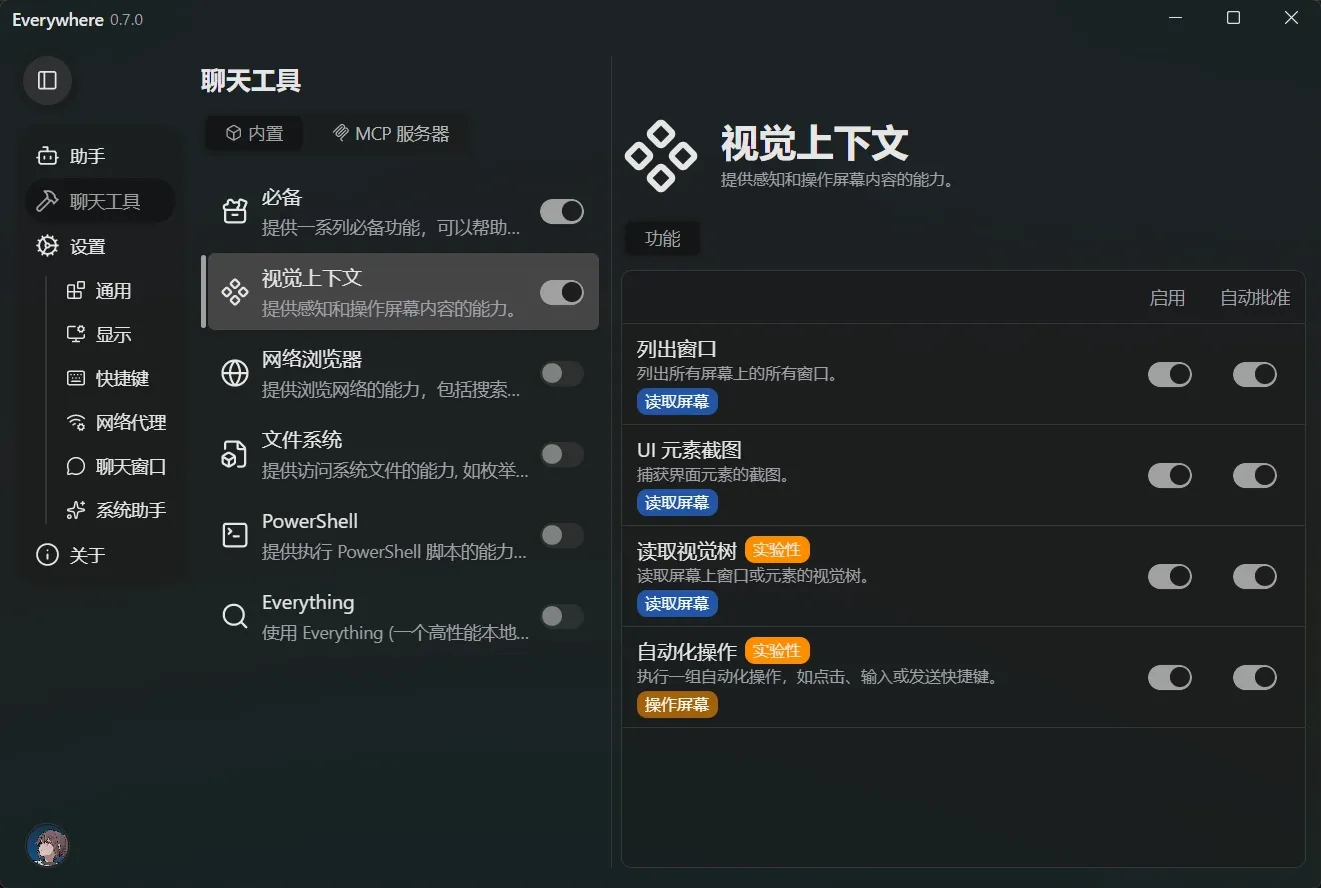
至此,您已经完成了 Everywhere 的初始设置,通过快捷键呼出,可以开始愉快地使用了!

这篇文档对您有帮助吗?
Last updated on