网络浏览器
Everywhere 的网络浏览器插件支持网络搜索和访问网页功能。您可以选择使用 Google, Brave, Bocha, Tavily, Jina 或 SearXNG 作为搜索引擎。
使用 Google
本教程将一步步指导您如何在 Everywhere 中使用Google作为网络搜索服务。
TIP
Google 的 Custom Search JSON API 每天免费提供 100 次搜索查询(详见开发者文档)
WARNING
Google 搜索服务目前仅支持部分国家和地区访问,若您所在地区不受支持,建议使用其他搜索服务。
准备
- 一个谷歌账户
- 如果您已经在 Google Cloud 创建过项目,可以直接使用现有项目
步骤
- 访问Google Cloud Console,并登录账户。
- 登录后,在页面左上方找到当前的默认项目,通常是My First Project,点击弹出项目选择器。
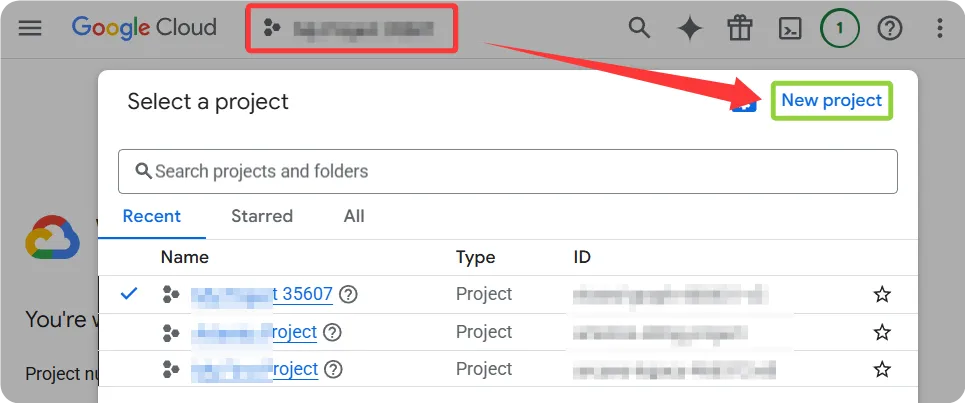
- 在项目选择器中,点击右上角的New project按钮,您将会跳转到一个新页面。在此处,您可以随意填上项目名称,无归属组织。
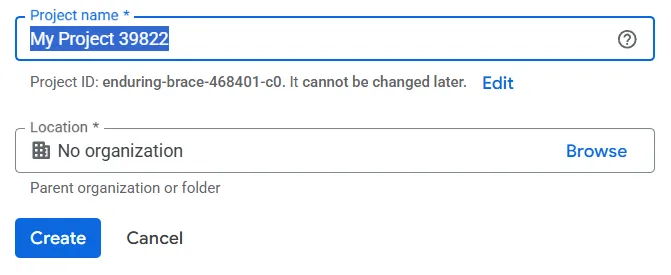
- 成功创建后,前往可编程搜索引擎控制台,点击右上角的Add按钮。

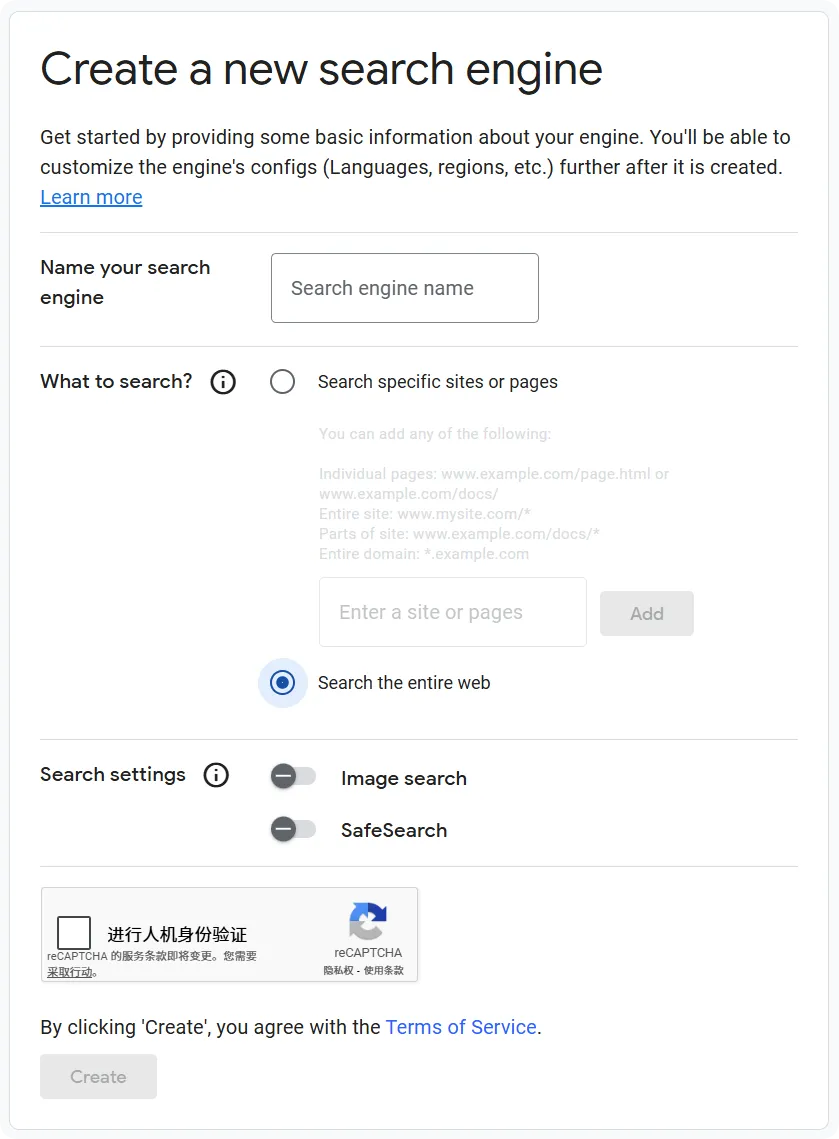
- 在表单中,在 Name your search engine 的输入框中填入方便记忆的名称,将What to search? 选为 Search the entire web,其他设置项保持默认。通过人机验证后,点击Create。
- 之后提示创建成功,点击Customize进入管理页面。
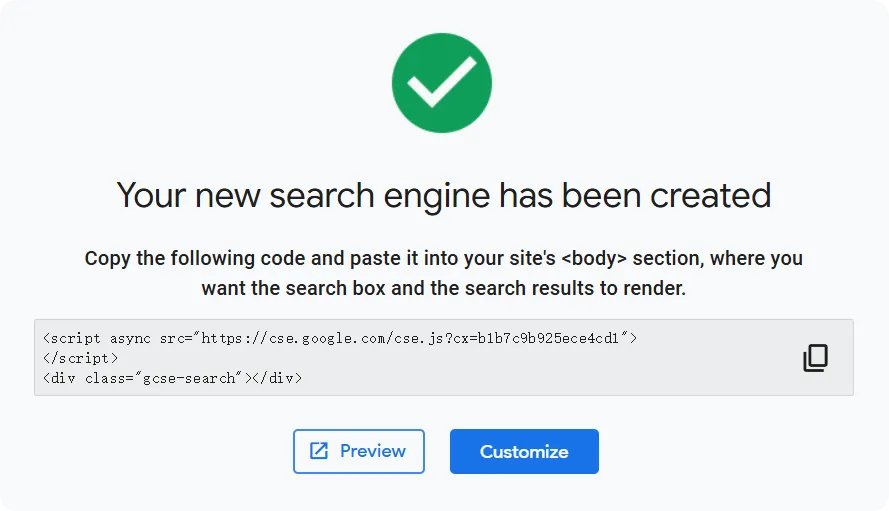
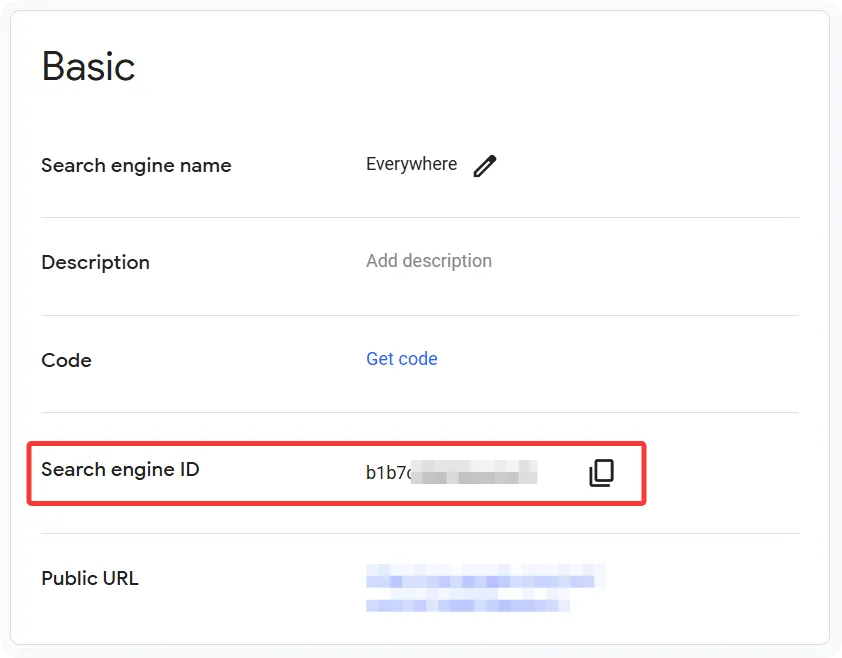
- 在Basic卡片中,找到Search engine ID,复制该 ID 至 Everywhere 的搜索引擎 ID配置项中。
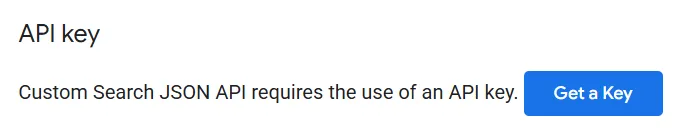
- 之后访问Custom Search JSON API 指南,找到API key部分,点击Get a Key。
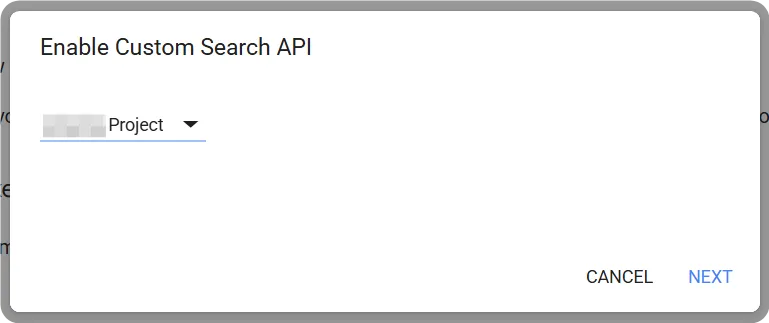
- 在弹出的页面中,选择先前创建的项目,点击NEXT。
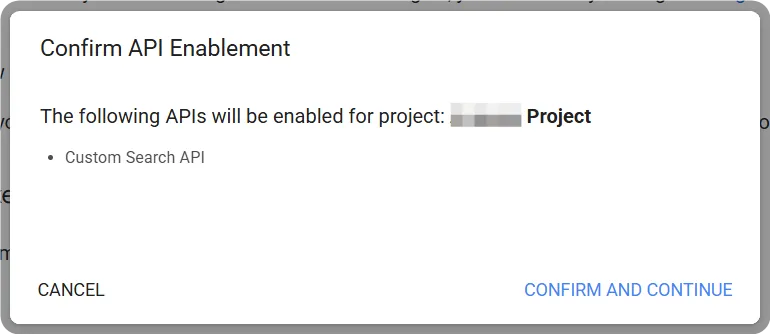
- 点击CONFIRM AND CONTINUE以确认在您的项目中启用 Custom Search API。
- 成功启用后,点击SHOW KEY,您将会看到 API key,复制该 key 至 Everywhere 的API 密钥配置项中,即可使用 Google 的搜索服务。
WARNING
请务必将 API 密钥妥善保存,因为它只会显示一次(如果可以的话,搜索引擎 ID 也可以额外保存一份以便日后使用)。如果您不小心关闭了对话框,可以再次点击Get a Key按照流程重新生成一个新的密钥。
DANGER
请注意,API 密钥是敏感信息,请不要将其泄露给任何人或在公共场合分享。
使用 Brave
本教程将一步步指导您如何在 Everywhere 中使用Brave作为网络搜索服务。
WARNING
Brave 搜索服务目前仅支持部分国家和地区访问,若您所在地区不受支持,建议使用其他搜索服务。
准备
- 注册并登录 Brave 账户
- 可能需要一个有效的付款方式,比如Google Pay或借记卡/信用卡
步骤
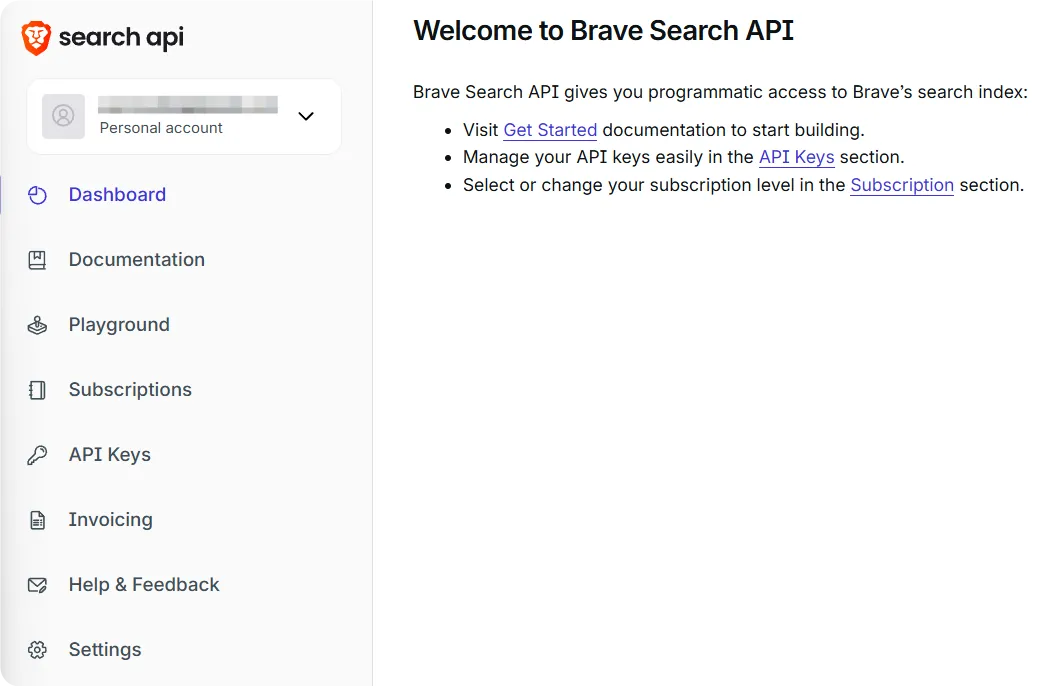
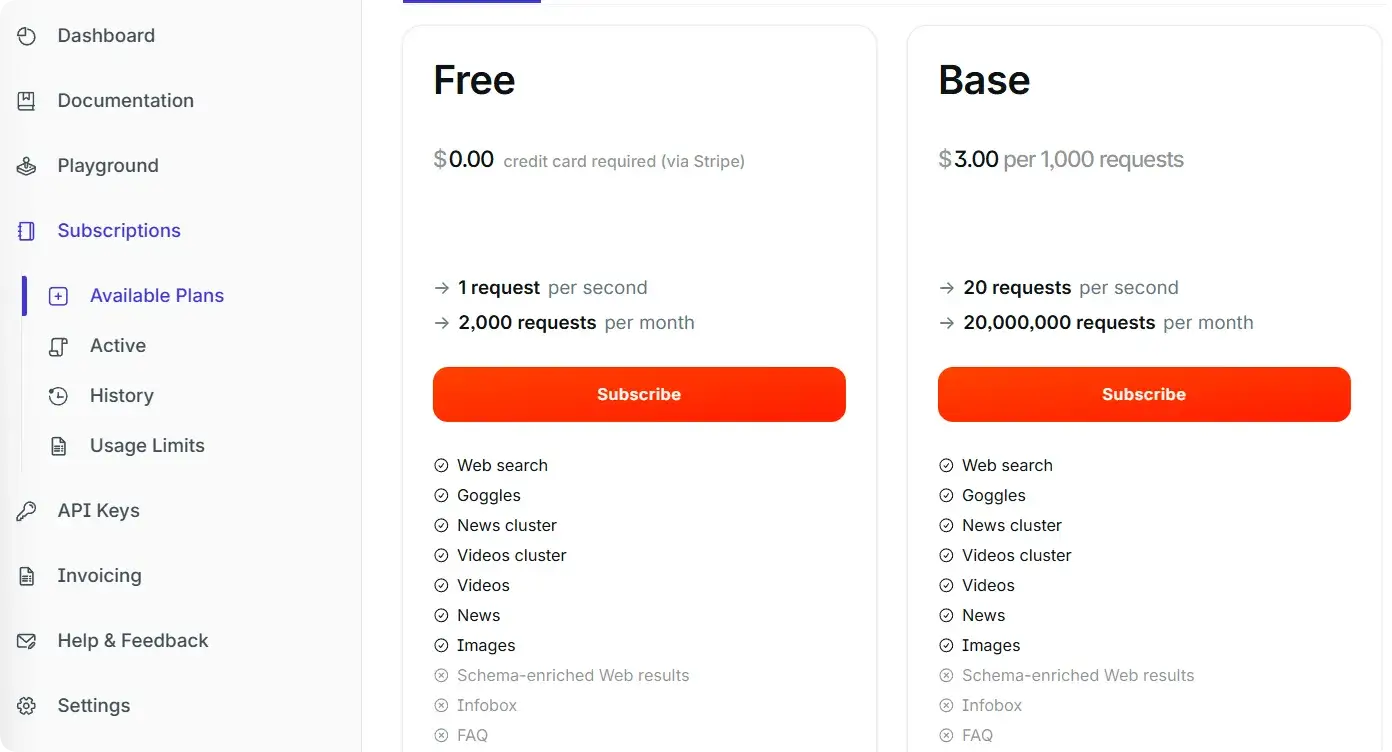
- 在页面左方侧边栏点击Subscriptions,选择您需要的订阅计划,点击Subscribe。(此处以选择免费计划)
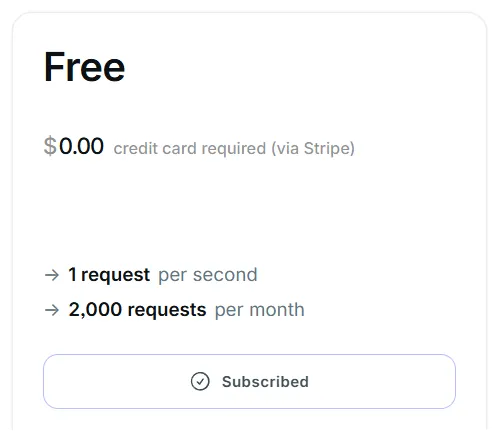
- 阅读并同意条款,进入付款界面选择您的付款方式,完成订阅。返回到Subscriptions页面,确保您的计划已成功订阅。
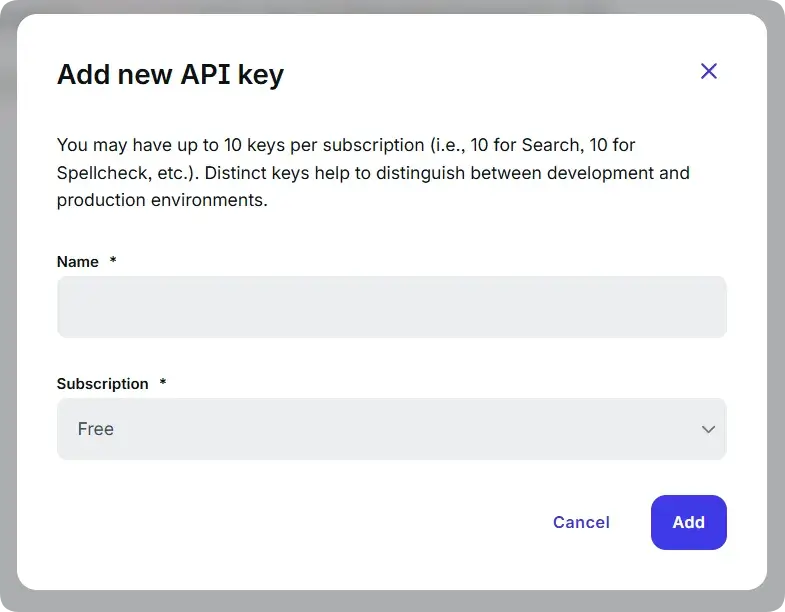
- 点击左方侧边栏的API Keys,然后点击右上角的Add API key。在弹出的对话框中,Name位置填写一个方便记忆的名称,Subscription位置选择您刚刚订阅的计划,点击Add。
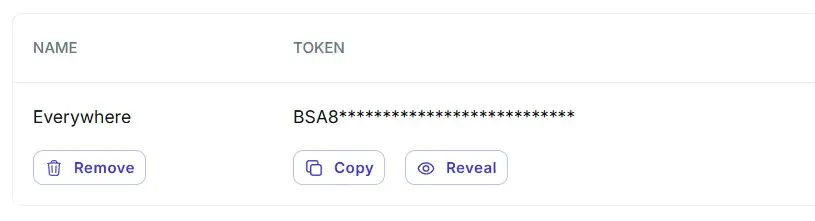
- 成功创建后,您将会看到刚刚创建的 API key,点击Copy按钮复制该 key 至 Everywhere 的API 密钥配置项中,即可使用 Brave 的搜索服务。
DANGER
请注意,API 密钥是敏感信息,请不要将其泄露给任何人或在公共场合分享。
使用 博查 (Bocha)
本教程将一步步指导您如何在 Everywhere 中使用博查作为网络搜索服务。
WARNING
博查 (Bocha) 服务登录仅支持微信账号。如您所在地区无法使用微信登录,建议使用其他搜索服务。
准备
步骤
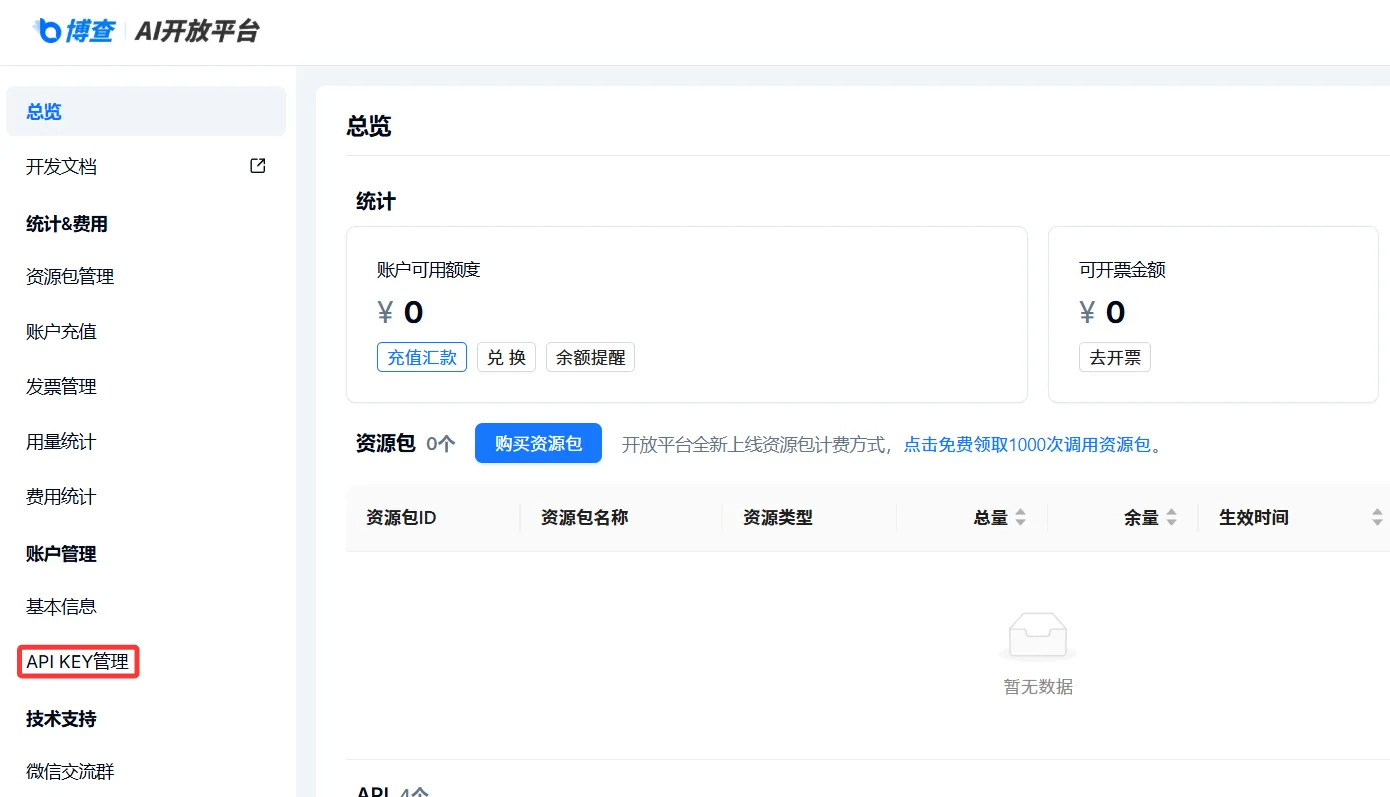
- 访问博查 AI 开放平台,点击左侧边栏的API KEY管理。
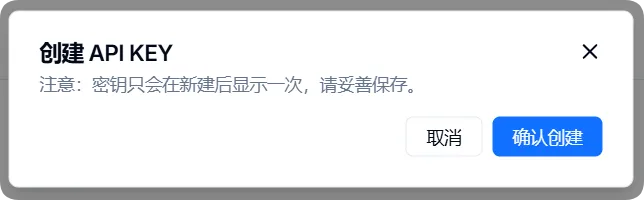
- 点击创建 API KEY,在弹出的对话框中点击确认创建。
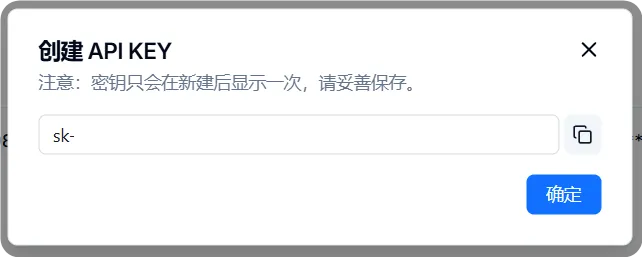
- 成功创建后,您将会看到刚刚创建的 API key,点击右侧复制按钮将该 key 复制至 Everywhere 的API 密钥配置项中,即可使用博查的搜索服务。
DANGER
请注意,API 密钥是敏感信息,请不要将其泄露给任何人或在公共场合分享。
使用 Tavily
本教程将一步步指导您如何在 Everywhere 中使用Tavily作为网络搜索服务。
准备
- 在官网右上角注册并登录 Tavily
步骤
- 访问账户主页,找到Overview页面下的API Keys部分。
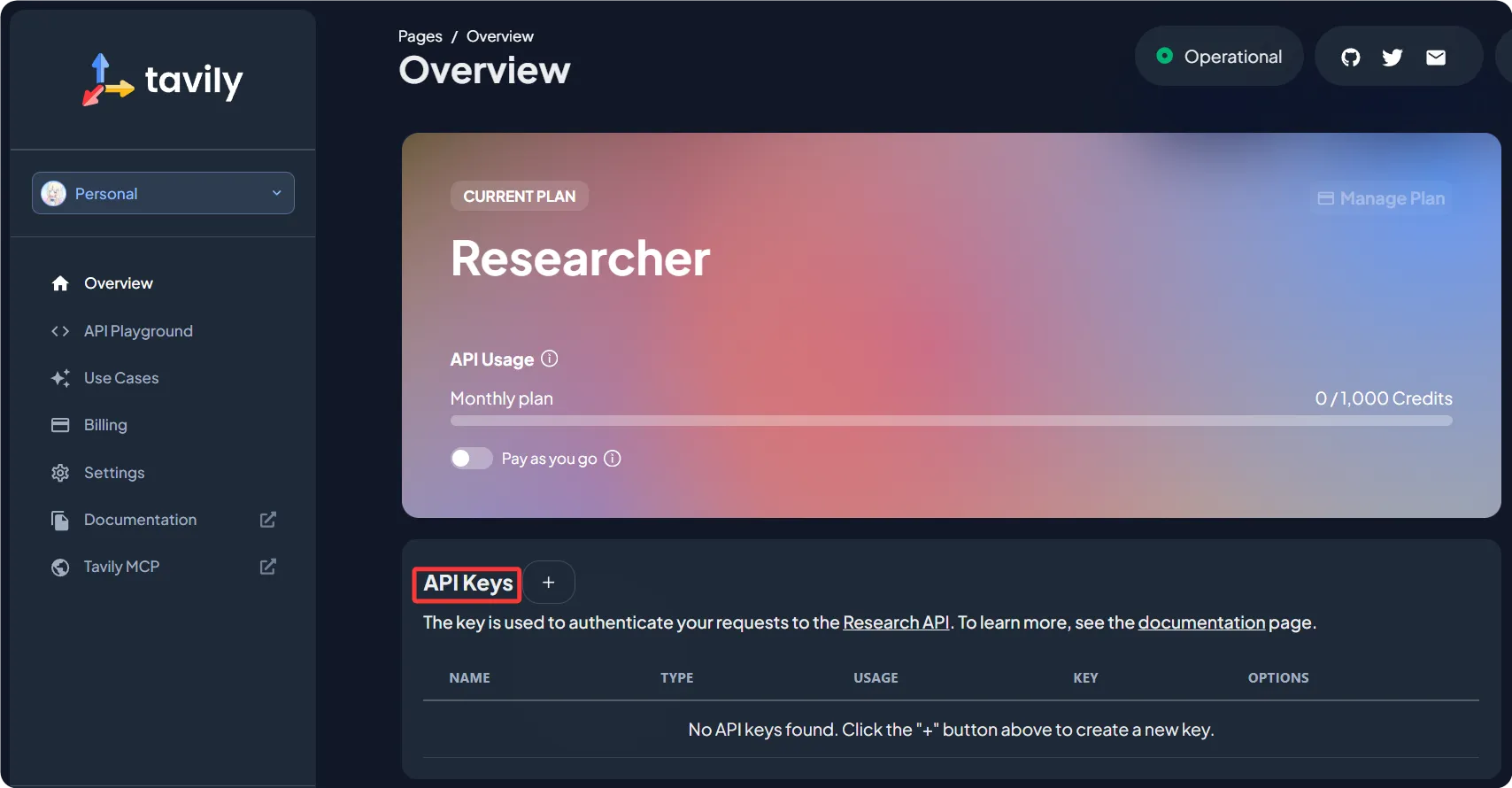
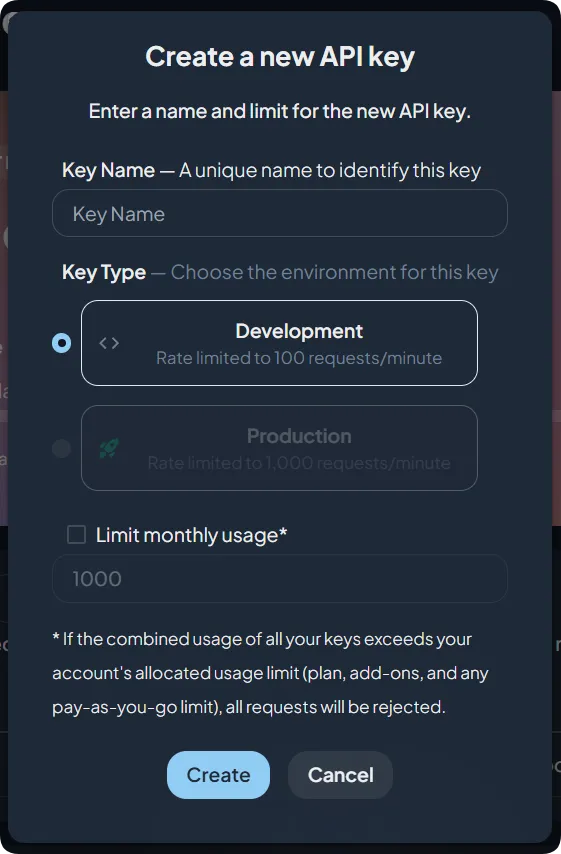
- 点击旁边的加号按钮,弹出创建对话框。在Key Name位置填写一个方便记忆的名称,点击Create。
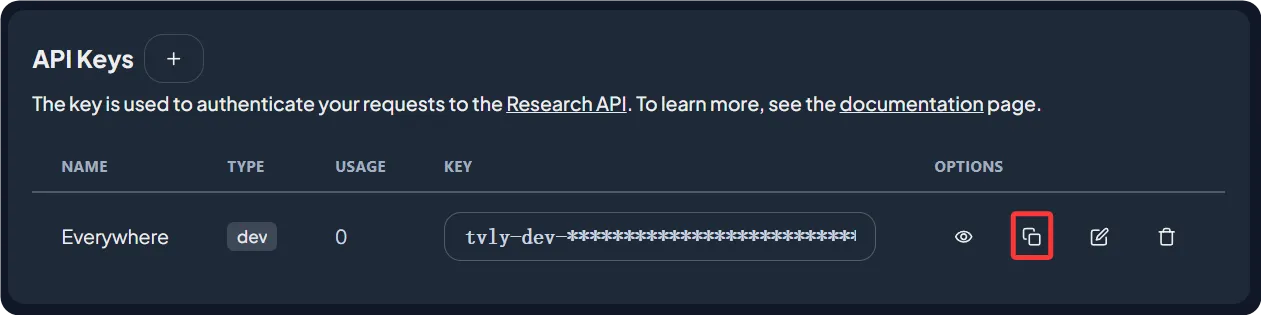
- 成功创建后,您将会看到刚刚创建的 API key,点击右侧复制按钮将该 key 复制至 Everywhere 的API 密钥配置项中,即可使用 Tavily 的搜索服务。
DANGER
请注意,API 密钥是敏感信息,请不要将其泄露给任何人或在公共场合分享。
使用 Jina
本教程将一步步指导您如何在 Everywhere 中使用Jina作为网络搜索服务。
准备
- 在官网右上角注册并登录 Jina
步骤
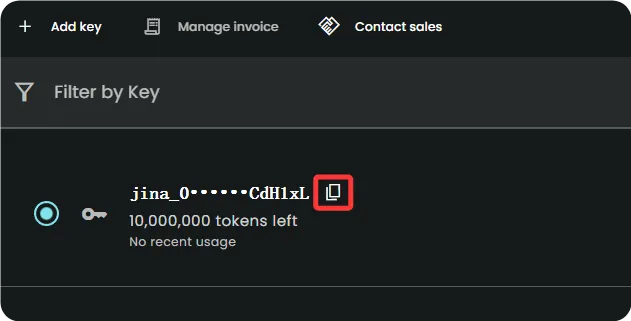
- 访问Dashboard,找到侧边栏的Manage API Key部分。
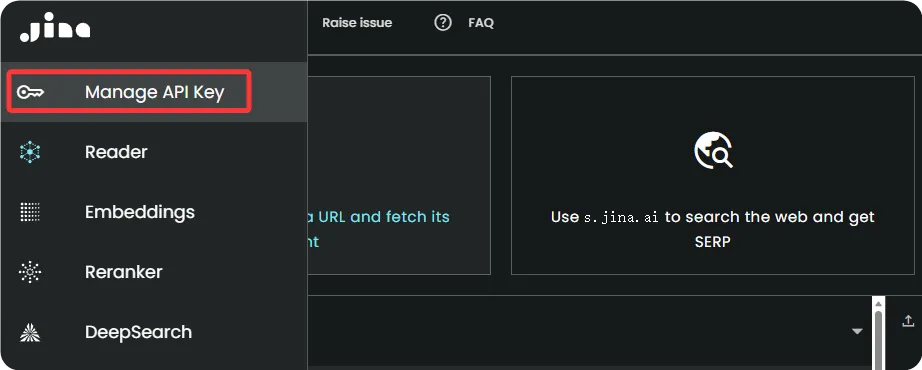
- Jina 会保证您的账户至少有一个 API Key,点击该 key 旁边的复制按钮将该 key 复制至 Everywhere 的API 密钥配置项中,即可使用 Jina 的搜索服务。
DANGER
请注意,API 密钥是敏感信息,请不要将其泄露给任何人或在公共场合分享。