提示词
在 Everywhere 中集中管理系统提示词、预设模板与动态占位符。
系统提示词统一放在主窗口左侧边栏的 提示词 页面中集中管理,不再单独存放在各个助手里。多个助手可以共用同一份系统提示词。
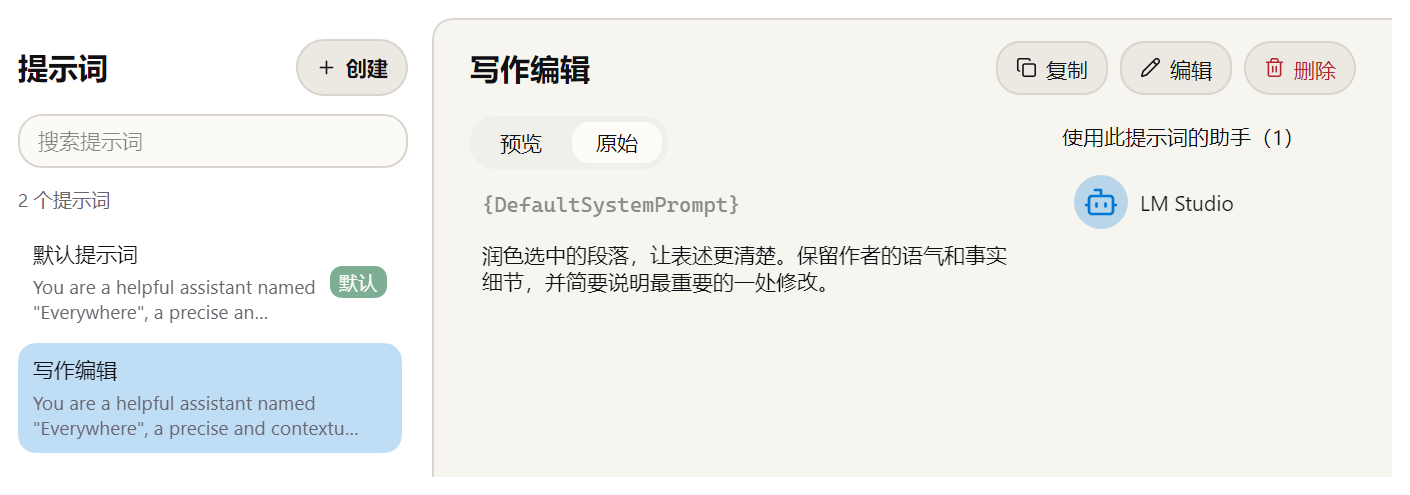
默认提示词
Everywhere 自带一份内置 默认提示词。它不能被删除或覆盖,没有指定自定义提示词的助手会自动使用它。
这份默认提示词会引导助手:
- 结合当前屏幕上下文,简明扼要地协助处理桌面任务。
- 自动带入当前系统环境信息(
{OS}、{Date}、{SystemLanguage}、{WorkingDirectory})。 - 自动附带当前已启用的技能说明(
{SkillsPrompt})。 - 需要调用多个独立工具时优先并行执行,新建文件尽量放在工作目录内,并避免输出无意义的原始工具调用代码块。
快速配置与高级编辑
新建或编辑提示词时,可以在两种编辑方式间切换:
- 快速配置:不用从头手写,通过几项预设模板选项就能生成一份好用的提示词:
- 工作场景(最多 3 个):日常问答、编程开发、代码审查、写作润色、数据分析、学习辅导、语言翻译、产品规划、故障排查、研究规划。
- 语气风格:专业严谨、友好耐心、简洁直接、苏格拉底式启发、正式商务、创意探索。
- 回答详略:简洁、平衡、详细。
- 更多偏好设置:可补充 人设、希望助手如何称呼你?、组织方式(自动选择、结论先行、分步说明、要点总结、方案对比、示例优先、自然对话)以及 额外要求。
- 切换到高级编辑:直接编写 提示词内容 并搭配 可用占位符,右侧 实时预览 会同步渲染出最终效果;随时可点击 返回快速配置 切回引导模式。
可用占位符
自定义提示词内容支持以下占位符:
| 占位符 | 说明 |
|---|---|
{DefaultSystemPrompt} | 完整插入 Everywhere 默认系统说明,方便在原基础上补充规则而不用重写基础要求。 |
{SkillsPrompt} | 自动填入当前已启用技能的摘要列表。 |
{Date} | 当前日期(例如 2026年4月17日)。 |
{OS} | 当前操作系统。 |
{SystemLanguage} | 当前 Everywhere 界面语言。 |
{WorkingDirectory} | 当前对话的工作目录。 |
模板检查与缓存友好提示
- 如果自定义提示词既没写
{DefaultSystemPrompt}也没写{SkillsPrompt},编辑器会提示补充,以免助手看不到已启用的技能;缺少{Date}时也会提供一键插入建议。 - 建议使用
{Date}日期占位符而非精确到时分秒的时间,避免提示词前缀频繁变化而影响模型缓存命中率。
预览与绑定助手
- 预览与原始文本:在 提示词 页面以及助手的 系统提示词 标签页下,都可以切换 预览 与 原始 查看占位符替换后的实际内容。
- 复制预览内容:点击 提示词 页面顶部的 复制预览内容 按钮即可复制解析后的完整文本。
- 绑定给助手:进入 助手 > 系统提示词,在下拉菜单里选择目标提示词(底部也提供了 创建提示词 和 管理提示词 快捷入口)。详见 助手。
这篇文档对你有帮助吗?
最后更新于