划词工具栏
使用 Everywhere 划词工具栏在任意应用中就地翻译、解释、润色或自由提问。
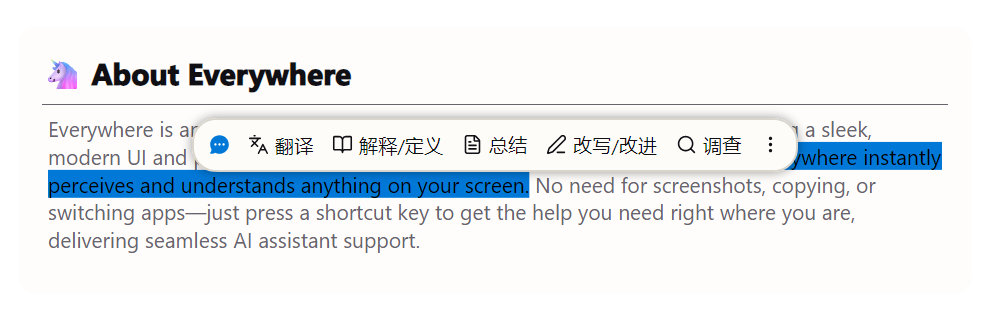
在任意应用中用鼠标选中文字后,Everywhere 会在光标旁弹出小巧的 划词工具栏,让你不必切换窗口就能直接运行快捷动作或追问。
内置与自定义动作
Everywhere 默认提供 6 个内置划词工具:
- 翻译:准确翻译选中的文字并保留原有语气(默认翻译为当前界面/系统语言)。
- 解释/定义:简明解释生词、概念、专有名词或代码片段。
- 总结:为较长内容提炼要点(选中 50 个字符以上时自动显示)。
- 改写/改进:修正语法拼写错误,提升表达流畅度。
- 调查:借助内置联网搜索工具查证事实与背景信息。
- 检查语法:标出语法、拼写及标点问题,并给出修改后的文本。
前往 设置 > 划词 > 工具管理,你可以:
- 单独开关每个工具,并 拖动调整顺序。
- 修改内置工具的 名称、图标、文字显示和 提示词(支持一键恢复默认),或点击 添加自定义工具。
- 通过 最大工具数量(
0–12,默认5)设置工具栏上直接展示几个按钮,其余工具自动收进 更多 菜单。
自由输入
开启 允许自由输入(默认开启)后,点击工具栏上的 自由输入 按钮,就能直接在选区旁打开输入框,围绕这段文字自由提问。
设置项说明(设置 > 划词)
划词工具栏
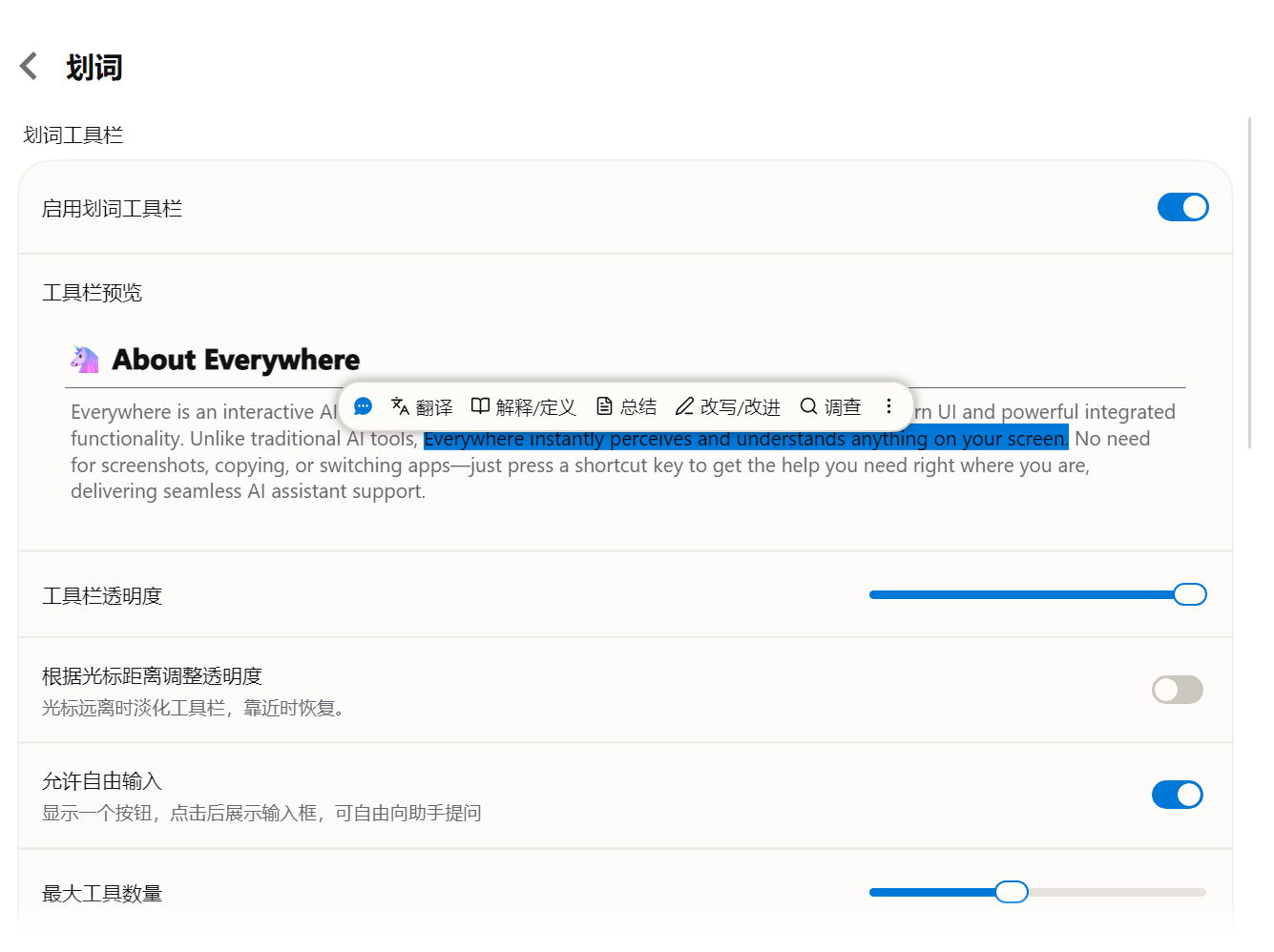
- 启用划词工具栏:划词悬浮工具栏的总开关。
- 工具栏预览:实时查看当前工具栏的样式与排列效果。
- 工具栏透明度(
0.1–1.0,默认1.0)与 根据光标距离调整透明度:光标移开时工具栏自动变淡,靠近时恢复清晰。 - 允许自由输入:控制工具栏上是否显示自由提问按钮。
- 最大工具数量 与 工具管理:调整按钮顺序、自定义提示词以及直接展示的动作数量。
聊天窗口
- 自动添加到聊天:开启后,划选文字会自动作为附件放进聊天窗口中(该开关与悬浮工具栏相互独立)。
高级
- 在全屏应用中停用划词 (默认开启):前台运行全屏应用(如游戏或全屏视频)时不捕获选中文字。
- 工具栏使用临时聊天 (默认开启):从划词工具栏发起的对话默认作为临时聊天,退出 Everywhere 后自动清理;关闭后会保存为常规聊天记录。
- 停用划词的应用:完全禁止在指定应用中捕获划词(支持直接拾取窗口、选择应用文件或手动输入进程名 / macOS Bundle ID)。
- 不显示划词工具栏的应用:仅隐藏这些应用里的悬浮工具栏,仍可配合“自动添加到聊天”使用;平时也可以直接点工具栏 更多 菜单里的 不在当前应用中显示 快速加入。
平台说明
- Windows:如果需要在以管理员身份运行的窗口中使用划词功能,请在 设置 > 通用 开启 以服务的方式安装。
- macOS:需在 系统设置 > 隐私与安全性 授予 辅助功能 权限;应用规则按 macOS Bundle ID 匹配。
- Linux:划词工具栏支持情况取决于桌面环境(Hyprland 已支持;X11、KDE Plasma、GNOME 与 Niri 暂不支持)。
这篇文档对你有帮助吗?
最后更新于